i

iPhoneからEgretlistが消えた日

Clip to Evernote このエントリーをブックマークに追加 このエントリーを含むはてなブックマーク
この度ブログを移籍いたしました!ブックマーク及びRSS登録変更よろしくお願いします!
Punksteady(by Wordpress)!!!!!!!!!!!!!!!!!!


【iPhoneからEgretlistが消えた日

iPhoneからEgretlistを使わないことにしました。
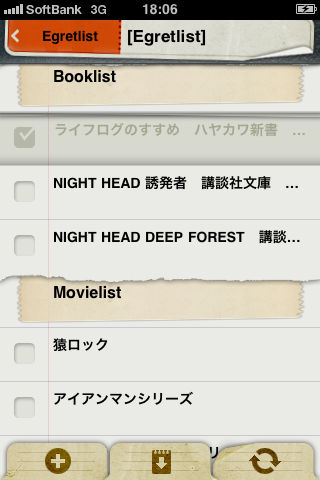
Egretlistとは、Evernoteと同期することができるToDoリストのアプリです。
デザインやアイコンがすばらしくお気に入りでした。
aNoteは、Fastever+Egretlistを超えるのか?というブログの記事を書いたあとも、しばらくは、iPhone内にあったのですが先日 、使わないので消してしまいました。


Egretlist 1.6.2App
カテゴリ: 仕事効率化  価格: ¥350
更新: 2010/08/30


【Egretlistが消えた理由

①使わないアプリは削除するという方針(起動回数が少ない)
②□チェックボックスを作成しなければ同期できないこと。
③アプリが英語のため、使いこなせない(使いこなせればきっとかなり便利なアプリです)
Awesome note で、全て出来ると思ったから。
が挙げられます。


【Egretlistの使い方
Evernote内に[Egretlist]というノートブックを作成し、同期していました。
Egretlistに同期するためだけのノートです。
ただ、同期するためには、□(チェックボックス)
を文書毎に打たなくてはなりません。この部分に関しては、Evernoteの母艦で作成するか、
Fasteverというアプリを使用しなければなりません。
Egretlistから作成もできるかもしれませんが、自分はFasteverから作成していました。
チェックボックスを文章内に組み込めるFasteverは、
本当に便利で、Fastever+Egretlistこの組み合わせは最強でした。

ただ問題は、EgretlistをToDoアプリとして使用していなったところです。
本格的なGTDの為に使用するには、ちょっと難しかったし、英語表記もなかなか慣れません。
なので、ちょっと敷居が高いのかもしれません。

↓この方の記事のように自分は使いこなせませんw
モレスキンとEvernote(+Egretlist)でGTDを再整理してみる
 
↓どちらかというとこちらの方にかなり近いです。
Egretlistで持ち物リストを持ち歩こう
この部分すごく同意してしまいました。

はじめにEgretlistをGTDのシステムとして使ってみようと思った私、その目論見は数分で失敗だとわかりました。このアプリは私のGTDのやり方には合わないのです。タスクの整理に手間がかかる、期日が指定できないなど、GTDのシステムとして不満が一杯見えてきたからです。アプリのコメント欄にも書いてある情報でしたので、購入前にわかってはいたのですが、好奇心には勝てなかったのです…。


自分の使い方としては、欲しい本や、CD、観たい映画や興味があることなどを観るために使用していました。


というのもお店に行って、何が欲しかったんだっけか?とEvernoteを観る機会がちょこちょこあります。

このような時に、Evernoteの代わりにEgretlistを使用していました。
「同期が手動で出来るので、一度同期をしておけば、通信を行わずに見ることができる」
ところに惹かれていました。


【Egretlistの代替として純正のお気に入りを使ってみる

しかし、使用頻度を考えると必要ないのではないかと思うようになっていったのです。
アイコンもかわいらしくお気に入りだったんですが。
さてどうしたものかと考えていた時に、こんな記事をgoryugoさんが書いていたものを発見しました。

ちょっと本気でEvernoteの使い方を掘り下げてみる -第七回 iPhoneで使うEvernote

この記事を見る直前まで、iPhoneの「お気に入り」機能に自分は注目していました。
が、一度も使ったことはありませんでした。
iPhoneのEvernote限定の機能で、オフラインで使えるということは知っていましたが、
実際には使用していませんでした。
それに、この機能について調べてみたけれど、使っている人や記事を見つけることが出来ませんでした。goryugoさんだけでした。さすがです。

実際に使ってみました。

お気に入りに追加 する方法はとても簡単で、各ノートの左上にある☆マークをタップするだけです。
これでお気に入りに追加されます。
あとは、お気にいりをタップすればこのスター付きノートをみることができます。
オンラインで同期するものみたいです。


あとは、iPhoneのアプリの設定を「Wi-Fi接続時のみアップロードをON」にしておけば、
自動で同期することがなくなりなので、楽にノートを見ることができます。
画像や地図もみることが出来るので何気に便利です。これでオフラインでもEvernoteが見れます。
たまに、「Evernoteはオンラインしか使えない」なんて言葉を聞きます。
よく見るノートをお気に入りに入れれば、そんなことも解決しますね。
 ただ、お気に入りにノートを登録しすぎるのも問題です。探しにくくなってしまうからです。
なので
「外で見るノートを限定する 」必要があります。
iPhone限定のEvernoteの機能「お気に入り」を使わない手はありませんね( ゚3゚)ノ

【Egretlistの代替としてAwesome noteを使ってみる
双方向同期ができるAwesome noteでも代替できるのではないかと思い、試しにやってみました。
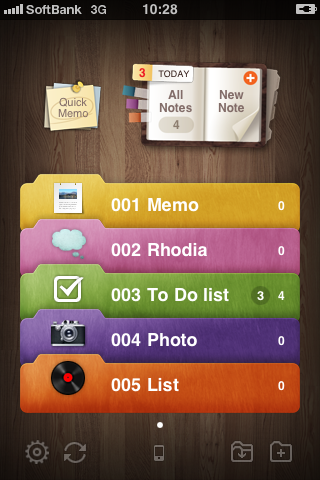
まず、Awesome note側で「005 List」というノートブックを作成して同期。


Awesome Note (+Todo) 4.9.1App
カテゴリ: 仕事効率化  価格: ¥450
更新: 2011/01/10


母艦のほうも同期します。 すると「[aNote] 005 List」というノートブックがコチラにも作成されました。

ここで[Egretlist]というノートブックの中身を「[aNote] 005 List」に移してみます。
母艦同期後、 iPhone側のAwesome noteも同期します。
確認してみると・・・・・・・
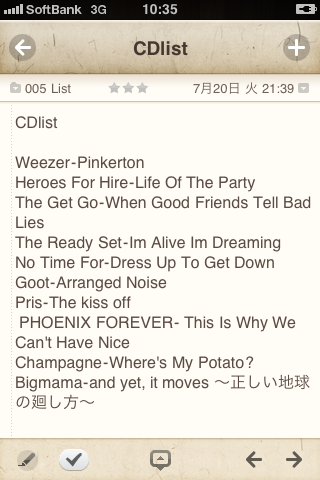
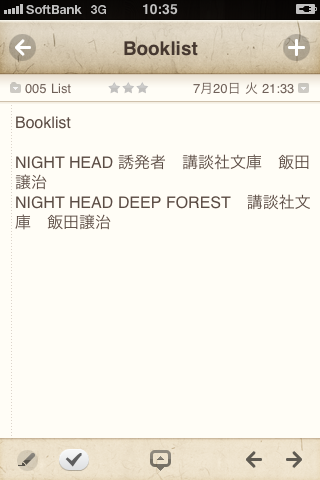
見事に成功しました!
というか、双方向同期できるから出来なくちゃだめなのかw
Awesome noteを使うことによって どんどんリストを作成できるのでかなり便利に使えそうです。
今まで、 Egretlistは、入力よりも見る専門だったのでリスト作成はできるかもですが、
やはり、Awesome noteのほうが使い勝手が非常に良いです。


【まとめ
実際よく考えると、外出時にEvernoteを開く機会って、あまりないんです。
ほとんどが、PC上です。
なので、外出時にEvernoteを開く機会こそ、すぐに知りたい情報を引き出せるように 環境を整えておくことが重要なのではないかと思います。
純正アプリだったり、Egretlistだったり、Awesome noteだったりとEvernote連携アプリは多くあります。使用するアプリは人それぞれだし、活用方法も人それぞれです。
自分はたまたまそれが、 Awesome noteでした。


自分に合った使い方を探すのもEvernoteの楽しみだと思います。
なので、Evernoteを使っている人の記事を参考にしつつ、自分の使い方を見つけていきたいです。
Evernoteを使っている人の記事を探している時点でEvernoteの魅力にやられていますよw

FastEver+FastMemo=NetMemo?

Clip to Evernote このエントリーをブックマークに追加 このエントリーを含むはてなブックマーク
この度ブログを移籍いたしました!ブックマーク及びRSS登録変更よろしくお願いします!
Punksteady(by Wordpress)!!!!!!!!!!!!!!!!!!


Evernoteと連携するiPhoneアプリに新たに「NetMemo」というアプリが参入していました。
これにて自分の中で、四天王と呼ぶにふさわしいメモアプリが出揃ったような感じです。


 このNetMemoは使ってみると分かりますが、FastEverFastMemoのいいとこ取りをした感じのアプリです。


起動するとこんな感じです。この画面はFastEverにかなり近いものがあります。
注目する点は、上部のボタンです。左側から「メール」「Twitter」「Evernote」です。
文字を打ち込み、送信したい場所のボタンを押せばOKです。


「投稿中」→「投稿成功!!」の文字が出たら完了です。Fasteverに似て、簡単ですね!
「メール」「Twitter」「Evernote」それぞれ最初に設定だけしてしまえば、あとは文章を打って、
送信ボタンを押すだけです。ツールバーの色も変更できます。
自分はEvernote仕様でグリーンにしてみました。


左がFastMemoで、右がFastEverの画面。
FastMemoは、起動時アイコンがなく気持ち早く感じますし、、メールのみならずTwitterに送信できます。
FasteverはEvernoteに特化しているのでそれ以外には、送信できません。
その分、ノートブックやタグ、チェックボックスが使えて便利です。

そして今回のNetMemoですが、良い点、悪い点それぞれあります。

Goodポイント
①起動時、アイコンが表示されないため、起動が速い(気がするだけか?)
②ワンタッチで送信(設定の確認をOFFにすることで可能)
送信したメモの履歴がしっかり残る。

Badポイント
①Evernoteの送信先のノートブックの指定が1つしか選べないこと。
②タグや、チェックボックスを使用できないこと。

トータル的には、 「送信したメモの履歴がしっかり残る。」というところが便利ではないでしょうか?
スターをつけたりもできますし、再編集して再度送信もできます。とても便利です。
送信先のノートブックも自分的には必要ないと思いますし。Inboxに入れておいて後で整理すればいいだけですし、タグも後で付ければOK派です。


まさにFastEverFastMemoを足してちょっとスパイスを入れたアプリですね(*゚▽゚)ノ
このアプリの登場によってEvernote連携メモアプリの勢力図はどうなるのでしょうか。
ちなみに自分は未だにAwesome Note派です♪


FastEver 1.6.1App
カテゴリ: 仕事効率化  価格: ¥230
更新: 2011/01/04


Fast Memo -高速メモ- 2.1.0App
カテゴリ: 仕事効率化  価格: ¥115
更新: 2010/09/10


NetMemo (EvernoteとTwitterをサポート) 1.1.1App
カテゴリ: 仕事効率化  価格: ¥230
更新: 2010/11/22


Awesome Note (+Todo) 4.9.1App
カテゴリ: 仕事効率化  価格: ¥450
更新: 2011/01/10


iPhone用バッテリー

Clip to Evernote このエントリーをブックマークに追加 このエントリーを含むはてなブックマーク
この度ブログを移籍いたしました!ブックマーク及びRSS登録変更よろしくお願いします!
Punksteady(by Wordpress)!!!!!!!!!!!!!!!!!!

iPhone4のホワイトモデルが年末に出るということなので、
それまで今のiPhone3Gでいこうと決心しました。

◆iPhone 4ホワイトモデルの出荷遅延は”光漏れ”が原因?

今ブラックモデルを予約しても1ヶ月以上は待つみたいなので・・・・・
新型も秋くらいに出るのではという噂も。なので辛抱強く待つことにしました。
ただそこで問題なのが、バッテリーのもちの問題。
メモリーが少ないからもっさりするのは仕方ないと思いますが、電池のもちがどうしても悪いのです。

◆iPhone 3Gユーザーに吉報!iOS4.1でもっさりが解決

そこで外付けのバッテリーをamazonにて購入しました。

400-BT002 IPHONE用バッテリー(充電式)

 iPhoneと同じコードで充電できるし、メモリつきなので電池の残量もわかります。
iPhoneに差すとごつく感じますが、気にしませんwそれに値段も安いし大満足です。
その値段なんと、940円。エネループより安いし、使いやすそうだから購入してしまいました。
これで気兼ねなく、iPhoneが使えます( ゚3゚)ノなんか開放された気がします!


Evernoteにボイスメモは必要か?

Clip to Evernote このエントリーをブックマークに追加 このエントリーを含むはてなブックマーク
この度ブログを移籍いたしました!ブックマーク及びRSS登録変更よろしくお願いします!
Punksteady(by Wordpress)!!!!!!!!!!!!!!!!!!

最近疑問に思ったこと。
「Evernoteにボイスメモは必要なのか?」ということです。


使っている人もいれば、使っていない人もいると思いますが、実際使っていない人の割合が
多いと思います。自分も実際に使ってみたことはありません。
ほとんどが、テキストか、ロディアのアナログメモです。
そもそもEvernote自体、起動が遅いのでボイスメモを撮るまでに時間がかかります。
それだったら、iPhoneのボイスメモアプリを使ったほうが早いでしょう。
テキストがあれば大体は済んでしまうのではないでしょうか?


ボイスレコーダーを持ち歩いたり、常日頃から使っている方には便利かもしれません。
でもそんなにいないですよね? こんな記事もありました。

電話をかけるふりしてボイスメモ!

「でも、単純にボイスメモを残すだけなら、携帯のボイスメモ機能やレコーダーアプリを使えばいいじゃない?」と思われた方もいらっしゃるでしょう。 しかし、ここからがEvernoteのいいところ。音声のメモと写真、それからテキストメモを一つのページの中で一緒に保存することが出来るんです。 私は、町中でアイデアを思いつくと、大抵iPhoneでサッとボイスメモを取り、あとからWindows上のEvernoteクライアントから加工(タグ付けや音声のテキスト化、メモの追記など)を行っています。この時、音声と一緒に撮影した写真も付け加えることができるんです。 ボイスメモ・ボイスメモをテキスト化したもの・写真・そしてアイデアに対する所感を、PC上から付け加えていきます。音声を含めた一元管理の便利さを一度体験すると、もうEvernoteから離れられません。

そこは、ボイスメモじゃないといけないのかい?テキストメモじゃいけないのかい?
お笑いや音楽をやっている方にはいいかもしれませんが、一般人にはやはり必要性がないというか・・・

この記事によるとやはり、EvernoteのアプリよりFasteverのアプリのほうが実用的なように、
ボイスメモも外部のアプリを使ったほうがより快適だと書いてあります。
Evernoteのアプリ自体もう少しすばやくメモを取れるようにしたほうがいいと思います。

ボイスメモをテキスト化してくれるサービスもあるみたいです。→Voice2note
このサービスは要チェックなEvernoteアドオン5選にも選ばれていますが日本語には対応しているのでしょうか?もしボイスメモをテキスト化してくれるなら有用性もあるとは思います。
が、ボイスメモをテキスト化するなら最初からテキストでいいじゃないと自分は思ってしまいます。
それに、ボイスメモのノートに後からテキストや写真を加えられるということですが、
ボイスメモ単体では検索にも引っかからないということになるのではないでしょうか?

またこんなビジネスを考案した方も!
EvernoteのVoiceメモの文字おこしやります
アカウントを教えなければならないのは不安ですが・・・・・・
アイディアとしてはいいのではないでしょうか?

しかし、自分はやっぱりボイスメモの使い道が分かりませんでした。
Evernoteが更に進化したら、また使い道が変わってくるかもしれませんね。

どうやら参考になったみたいです

Clip to Evernote このエントリーをブックマークに追加 このエントリーを含むはてなブックマーク
この度ブログを移籍いたしました!ブックマーク及びRSS登録変更よろしくお願いします!
Punksteady(by Wordpress)!!!!!!!!!!!!!!!!!!

@goryugoさんのブログ「goryugo, addicted to Evernote」で自分が書いた記事を載せて頂きました。


ありがとうございます。RSSで見ていたら自分の記事が載っていてびっくりしました。
どうやら、 goryugoさんの参考になったみたいです。

aNoteは、Fastever+Egretlistを超えるのか?」という記事が紹介されました。
この記事は自分的には結構気合を入れて書いたのでとてもうれしかったです。
アクセスもこの記事だけ結構な数になりました。

goryugoさんは常にEvernoteについて考えられている方です。とてもリスペクトしています。
Evernoteは、使い方が自由なので、日々使う人に合わせて進化しています。
Evernoteをいかに便利に使うか、大げさに言えば人生に活かしていくのかというスタンスには、
すごく同意できますし、とても参考になります。自分にとっては、かなりの影響力を持っている方です。
Evernote自分も大好きです。関連記事も多く書きたいなと思います。
次こそ名前も紹介されるぐらいビックになるぞ( ゚3゚)ノw

ライフハックス心理学

Clip to Evernote このエントリーをブックマークに追加 このエントリーを含むはてなブックマーク
この度ブログを移籍いたしました!ブックマーク及びRSS登録変更よろしくお願いします!
Punksteady(by Wordpress)!!!!!!!!!!!!!!!!!!

ライフハックス心理学 みるみる「やる気」と「時間」を引き出す43の方法
という本を先日購入してみました。1500円が500円だったのでいいかなと思い購入。
内容としては、

第1章 スケジュールハックス
第2章 「先送り」防止ハックス
第3章 「三日坊主」防止ハックス
第4章 コミュニケーションハックス
第5章 ストレス回避ハックス
第6章 記憶強化ハックス

という感じになっています。内容としてはそこまで難しくなかったです。
気の持ちようで、行動も変わってくるのだなと実感させられました。


内容紹介(amazonより引用)

ライフハックスには必ず、仕事時間の短縮など実用的な面と、ストレス低減といった心理的な効果をもたらす面の、2つの側面があります。

この本は実践的な43のハックスを、時間管理、タスク管理、習慣づけ、コミュニケーション、ストレス解消など7つの章に分けて紹介するとともに、
それらの裏に潜む心理学的な裏づけを解説しています。

「ライフハックス―鮮やかな仕事術」「スピードハックス」「チームハックス」などの著者による、
真にスマートなハックスの方法と、その理由を解き明かす1冊です。

内容(「BOOK」データベースより)

手帳はビッシリ予定で埋める→脳と「時間野」、スケジュール帳には予定と「実績」をつける→「認知的不協和」、続けたい習慣は「快楽漬け」にする→「パブロフの犬」。ビジネスに効くテクニックとその心理を一挙公開!「うまくいく方法」を心の仕組みで解き明かす。

著者について

佐々木 正悟 (ささき しょうご)

心理学ジャーナリスト。
1973年、北海道旭川市生まれ。1997年獨協大学英語科を卒業。その後、ドコモサービスに入社。2004年にアヴィラ大学心理学科を卒業し、ネバダ州立大学リノ校・実験心理科博士課程に移籍。
著 書に『「ロボット」心理学』(文芸社)、『ライフハックス―鮮やかな仕事術 やる気と時間を生み出すアイディア』(MYCOM新書)、『スピードハックス―仕事のスピードをいきなり3倍にする技術』(日本実業出版)、『脳は直感し ている―直感力を鍛える七つの方法』(祥伝社新書)、『ブレインハックス―人生を3倍楽しむ脳科学』(MYCOM新書)、『チームハックス―仕事のパ フォーマンスを3倍に上げる技術』(日本実業出版社)がある。
また、ブログ『ライフハックス心理学』を運営中。

著者略歴 (「BOOK著者紹介情報」より)

佐々木 正悟
心理学ジャーナリスト。1973年、北海道旭川市生まれ。1997年獨協大学英語科を卒業。その後、ドコモサービスに入社。2004年にアヴィラ大学心理 学科を卒業し、ネバダ州立大学リノ校・実験心理科博士課程に移籍。ブログ『ライフハックス心理学』を運営中(本データはこの書籍が刊行された当時に掲載さ れていたものです)


iPhoneアプリ整理

Clip to Evernote このエントリーをブックマークに追加 このエントリーを含むはてなブックマーク
この度ブログを移籍いたしました!ブックマーク及びRSS登録変更よろしくお願いします!
Punksteady(by Wordpress)!!!!!!!!!!!!!!!!!!

以前に、「iPhoneアプリの使用頻度」という日記を書いたのですが、1週間記録してみました。


自分はどんなアプリをどの位使っているのか、本当に必要なアプリなのか知るためです。
何事もシンプルが好きだし、効率的なので試してみました。
まめに記録をするのは面倒でしたが傾向つかめた気がします。
上位5つはこんな感じです。

foursquare  34回、Twitbit  22回、Awsome note 14回、safari 12回、設定・SMS 11回

基本的にはゲーム系は2つしか入れていません。どちらかというと実用系アプリですね!
以外にも、Evernoteは、ほとんど開いていませんでしたwEvernoteは、基本PCで見るみたいです。

結果的に使っていないアプリは思い切って削除しました( ゚3゚)ノ
結構すっきりしました!


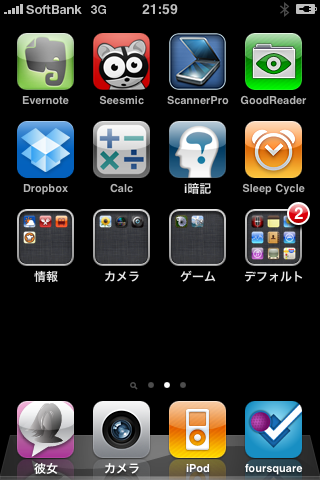
現在のホーム画面はこんな感じになっております( ゚3゚)ノすっきり~~


Related Posts Plugin for WordPress, Blogger...