i

Evernote×Twitter for iPhone

Clip to Evernote このエントリーをブックマークに追加 このエントリーを含むはてなブックマーク
この度ブログを移籍いたしました!ブックマーク及びRSS登録変更よろしくお願いします!
Punksteady(by Wordpress)!!!!!!!!!!!!!!!!!!

【マイエン】

Evernote×Twitterでタイムラインの情報を即保存!

「気になったツイートをリツイートしたい時に文内に@myENを加えると、そのリツイートがEvernoteに保存され、またダイレクトメッセージ内に@myENを入れると、非公開の自分のメッセージをそのままEvernoteに取り込むことができます。」


情報収集としてTwitterを使っている方には便利な機能だと思います。
しかし、この「@myEN」を入れる作業に一手間かかってしまいます。
もっと何とかならないの、ドラえもん的な感じです。
いかに楽にEvernoteに突っ込むかが重要です。


【Tweetagoraを使ってみる】


iPhoneからなら簡単にできるはず。
ということでiPhoneのアプリ「Tweetagora」を使ってみました。無料アプリです。
起動してみて、最初に思ったことは、
UIがすばらしく、とても読みやすいということ。操作もしやすいということでした。
結構好きな感じです。
引っ張りで、タイムラインも更新できます。
そして、自分にとって、このアプリの良いポイントは3つあります。


①つぶやきの種類ごとに表示できること。
②広場機能(自分専用のタイムラインを作成できること、リスト機能よりさらに細かく)
③@myENを使ってEvernoteに保存すること。


①つぶやきの種類ごとに表示できる。
ボタンを押すことで、つぶやきの種類に分類できる機能です。
左側から、通常タイムライン、リンク付きタイムライン、画像付きタイムライン、RTのみ表示です。
一番右側のボタンは「Filter」ボタンです。ろ過します。
要は、ミュート機能です。キーワードやパーソンを表示しなくなるものです。


②広場機能


要は、リストと気になるキーワードと気になる人を組み合わせて完全オリジナルのタイムラインを
作れる機能だと思います。これがなかなか便利です。
Evernoteと連携しているアプリで「Seesmic」がありますが、こちらは、キーワードでタイムラインを絞って表示させるのに対し、Tweetagoraは、全てを組み合わせています。
情報収集にかなり使えるのではないでしょうか?
試しに「Evernote」の情報を集めるために作ってみました。
キーワードに「evernote」を入れただけのものです。
これだけで、Evernoteに関するタイムラインを表示することが出来ます。
この部分の使い方に関しては、「Seesmic」とほとんどかわりません。活用できていないだけですが。


③@myENを使ってEvernoteに保存すること。
この機能が一番おすすめしたところです。
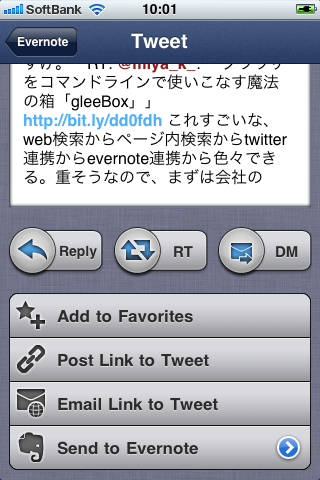

 気になる記事をみつけたらEvernoteに保存しましょう。
一番下の「Send to Evernote」を選びます。
そうすることにより頭に@myENが自動で付きます。
あとは、つぶやくのみです。これでEvernoteに保存されます。
「Send to Evernote」の右矢印を押すと設定を変えることが出来ます。
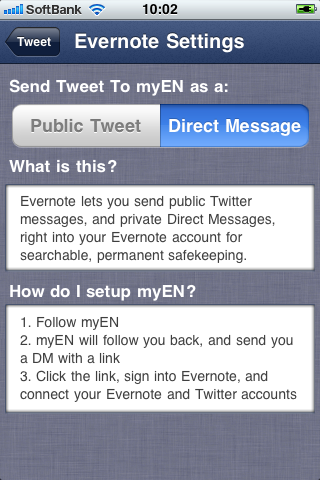

パブリックTweetでEvernoteに送るのかダイレクトメッセージで送るのか選べます。
ダイレクトメッセージの場合、頭に「d myen」が付きます。
自分は非公開のダイレクトメッセージで送信する設定にしています。


ただひとつ気になるのは、文字数が自動で収まらないんです・・・・設定?
自分で編集するという一手間。ここはアップデートに期待したいと思います。

【まとめ】

PCからだとつぶやきをEvernoteに保存することってあまりないのが現状です。
そのつぶやきのリンク先をクリックして「あとでよむ」or「webクリッパー」で完了です。
そのぶんiPhoneで情報を収集するときには非常に便利です。
暇つぶしにもなるし、情報もゲットできて一石二鳥です。
手間をかけずに情報収集するならTwitterは最適です。
今のところ、Evernoteに直接送れるアプリの二強は、
Seesmic」と「Tweetagora」です。良いところ悪いところはそれぞれありますがいい感じです。

一番の違いは保存方法ですかね。
前者は、iPhoneのEvernoteを直接起動してノートを自動に作成するものです。
マルチタスクで威力を発揮するのではないでしょうか?
自分はiPhone3なので、単純に切り替えが遅くちょっとイライラしますw
今回紹介した 「Tweetagora」は、@myENを使う方法です。
こちらはサクサク送信できると言った感じです。今のところ、文字数制限がちょっとって感じですが。
あとは情報収集のためのタイムラインの作りやすさや、 「Seesmic」は自動でタグ付けしてくれるといったところでしょうか?
両方無料なので試してみてはいかがでしょうか?


メール機能でevernoteと連携する!

Clip to Evernote このエントリーをブックマークに追加 このエントリーを含むはてなブックマーク
この度ブログを移籍いたしました!ブックマーク及びRSS登録変更よろしくお願いします!
Punksteady(by Wordpress)!!!!!!!!!!!!!!!!!!

最近「第一の脳」が「第二の脳」に侵食され気味です。Evernoteのことばかり考えてしまいます。
今回はメールの機能について改めて考えてみます。
当たり前に使っている人は使っていると思います。よく考えるとすごい機能ではないかと。

それにしても【iPhoneからEgretlistが消えた日】この記事書いてから数日後にアップデートって・・・

やられた・・・・・復活する日は来るのか・・・・・?

【メールでノートを作成する】 
Evernoteには、自分の専用のメールアドレスが割り振られます。
この、アドレスに、メールを送信すれば、Evernoteにノートが作成されます。
先に書いたように、当たり前に使っている方がほとんどではないでしょうか?
使ったことがない方は使わない手はないでしょう。というか必要不可欠だと思います。

まだEvernoteを使い始めたころ、このメールの機能を知った時は、衝撃的でした。

文章を打ってメールで送るだけなので、改まったりする必要もないし、
思ったことをバンバン送れば後で役に立つでしょう。

前々回の「FastEver+FastMemo=NetMemo?」 の記事でも書いたように、
iPhoneアプリのFastMemoは、このメールでノートを作成する機能を使っています。
また、以前記事にもした、RSSをEvernoteに送るMAILPIAや、
気になった記事をEvernoteに送る「あとで読む」のサービスもこのアドレスに送信しています。
Evernoteに自動でノートが作成されます。

さて、自分のアドレスの確認の方法ですが、
Web版は右上の、「Settings」を選ぶと自分のアドレスが表示されます。


クライアントソフトは、「ツール」→「アカウント情報の表示」で表示されます。

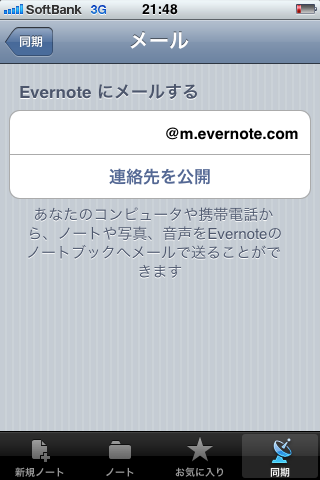
iPhoneは、「同期」→「設定」「Evernoteのメールアドレス」から確認できます。


【アドレスをiPhoneに登録する】
さて、iPhoneでこのアドレスを最大限活かす為に、まずすべきことは、
iPhoneの連絡先に登録することです。気軽にメールをできる環境を整えるためです。
なので、iPhoneのevernoteアプリから、コピペし、連絡先に登録。
PCから作成してもよいと思います。ロゴを登録しちゃったりするとおしゃれです。
ここまでの作業はそこまで大変ではないと思います。
というか、ここまでできたら、ほとんど終わりみたいなものですね。


【本当の意味での連携】
「Evernoteと連携する」ということを強みにしているiPhoneのアプリって結構あると思います。Evernoteのアカウントを打ち込んでおくと、連携できるとか、
iPhoneのevernoteアプリを自動で立ち上げて保存するものとか。
本当の意味での「連携」ってなんだろうか?


自分的には、アプリから直接メーラーを起動して、テキスト形式や画像などを、メールでエクスポートできるものであれば、自分的には、Evernoteと連携していると思っています。
アプリとメールが連動していれば、Evernoteと連携していると言えるのではないでしょうか。

【家計簿と連携する】

このメール機能で家計簿と連携させたいと思います。
Evernoteで家計簿をつけてる人ってそんなに多くはいないと思います。

何にいくら使ったとか、無駄な出費を抑える為に活躍する家計簿。
iPhoneでもたくさんの家計簿アプリがありますが、自分は、「マネー手帳」を使って、
Evernoteと連携をしています。


マネー手帳 1.4App
カテゴリ: ファイナンス  価格: ¥350
更新: 2011/01/13


記録したら、「データをメールで送る」→「テキスト」
メールソフトが立ち上がるので、あて先を先ほどのEvernoteに指定して送信するだけ。
PC側ではこのような感じです。

大きなものを買ったりしたときや、商品名をアプリで記録しておけば、「あれいつ買ったっけ?」
ってことが起きたときも検索すれば引っかかるようになるのではないでしょうか?
自分は、そこまでは、やっていませんが、ライフログとして、毎日残しています。
単純に、家計簿ノートを作成して地道に、記録していってもよいですが、
このアプリに記録したほうが楽だし、テキスト形式で吐き出してくれるので簡単です。


【Sleep Cycleと連携する】

睡眠の浅いときを狙ってアラームを鳴らすアプリ、Sleep cycleも連携してみました。
睡眠のログもとってくれるアプリなので、このログもエクスポートが可能です。
すかさずEvernoteにメール送信。
これだけで自分の睡眠ログが簡単にとれます。
「Statistics」→「Share by e-mail」これでメールソフトが起動するので 、
あて先を先ほどのEvernoteに指定して送信するだけ。


Sleep Cycle alarm clock 3.0App
カテゴリ: 健康&フィットネス  価格: ¥115
更新: 2010/11/12


PC側だと右のように記録されています。
これで睡眠ログを、簡単に記録できるようになります。
これって必要なのか?と言われたら微妙だけど一応、連携できるものは放り込んでおくことにしています。


【Bylineと連携する】

RSSをGoogleリーダーからEvernoteにPostする方法もありますが、iPhoneのアプリ
Byline」からもRSSをEvernoteにPostできます。先ほどのメールで連携を使えば!


Byline 3.2.6App
カテゴリ: ニュース  価格: ¥600
更新: 2010/12/21


左下のボタンを押して「メールで送る」を選択。後はメールソフトが起動するので
先ほどのアドレスに送信するだけです。

 
似たようなアプリで、「RSS Flash g」というものもあります。
こちらは、Evernoteと連携していると表記されていますが、原理は同じです。
あらかじめ自分のEvernoteアカウントを入力しておけば、ワンタップでメールを送信できる
というものです。わざわざ連絡先を選択する手間もないので便利です。
後は好き嫌いだと思います。


【まとめ】

このように、メールでアウトプットできるアプリってたくさんあると思います。
メールでそのデータを送信できるという時点でEvernoteと連携していると思ってしまっても良いと思います。実は一見、当たり前の機能なのですが、よく考えるとかなりすごい機能なのでした。
他にも連携しているアプリ、よかったら教えて下さい(*゚▽゚)ノ


iPhoneからEgretlistが消えた日

Clip to Evernote このエントリーをブックマークに追加 このエントリーを含むはてなブックマーク
この度ブログを移籍いたしました!ブックマーク及びRSS登録変更よろしくお願いします!
Punksteady(by Wordpress)!!!!!!!!!!!!!!!!!!


【iPhoneからEgretlistが消えた日

iPhoneからEgretlistを使わないことにしました。
Egretlistとは、Evernoteと同期することができるToDoリストのアプリです。
デザインやアイコンがすばらしくお気に入りでした。
aNoteは、Fastever+Egretlistを超えるのか?というブログの記事を書いたあとも、しばらくは、iPhone内にあったのですが先日 、使わないので消してしまいました。


Egretlist 1.6.2App
カテゴリ: 仕事効率化  価格: ¥350
更新: 2010/08/30


【Egretlistが消えた理由

①使わないアプリは削除するという方針(起動回数が少ない)
②□チェックボックスを作成しなければ同期できないこと。
③アプリが英語のため、使いこなせない(使いこなせればきっとかなり便利なアプリです)
Awesome note で、全て出来ると思ったから。
が挙げられます。


【Egretlistの使い方
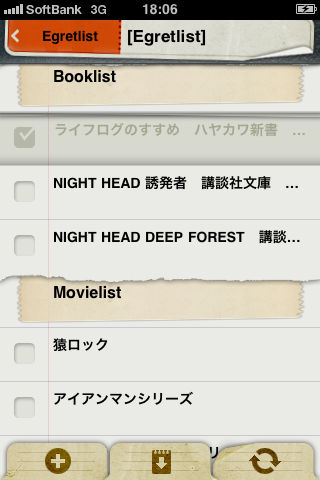
Evernote内に[Egretlist]というノートブックを作成し、同期していました。
Egretlistに同期するためだけのノートです。
ただ、同期するためには、□(チェックボックス)
を文書毎に打たなくてはなりません。この部分に関しては、Evernoteの母艦で作成するか、
Fasteverというアプリを使用しなければなりません。
Egretlistから作成もできるかもしれませんが、自分はFasteverから作成していました。
チェックボックスを文章内に組み込めるFasteverは、
本当に便利で、Fastever+Egretlistこの組み合わせは最強でした。

ただ問題は、EgretlistをToDoアプリとして使用していなったところです。
本格的なGTDの為に使用するには、ちょっと難しかったし、英語表記もなかなか慣れません。
なので、ちょっと敷居が高いのかもしれません。

↓この方の記事のように自分は使いこなせませんw
モレスキンとEvernote(+Egretlist)でGTDを再整理してみる
 
↓どちらかというとこちらの方にかなり近いです。
Egretlistで持ち物リストを持ち歩こう
この部分すごく同意してしまいました。

はじめにEgretlistをGTDのシステムとして使ってみようと思った私、その目論見は数分で失敗だとわかりました。このアプリは私のGTDのやり方には合わないのです。タスクの整理に手間がかかる、期日が指定できないなど、GTDのシステムとして不満が一杯見えてきたからです。アプリのコメント欄にも書いてある情報でしたので、購入前にわかってはいたのですが、好奇心には勝てなかったのです…。


自分の使い方としては、欲しい本や、CD、観たい映画や興味があることなどを観るために使用していました。


というのもお店に行って、何が欲しかったんだっけか?とEvernoteを観る機会がちょこちょこあります。

このような時に、Evernoteの代わりにEgretlistを使用していました。
「同期が手動で出来るので、一度同期をしておけば、通信を行わずに見ることができる」
ところに惹かれていました。


【Egretlistの代替として純正のお気に入りを使ってみる

しかし、使用頻度を考えると必要ないのではないかと思うようになっていったのです。
アイコンもかわいらしくお気に入りだったんですが。
さてどうしたものかと考えていた時に、こんな記事をgoryugoさんが書いていたものを発見しました。

ちょっと本気でEvernoteの使い方を掘り下げてみる -第七回 iPhoneで使うEvernote

この記事を見る直前まで、iPhoneの「お気に入り」機能に自分は注目していました。
が、一度も使ったことはありませんでした。
iPhoneのEvernote限定の機能で、オフラインで使えるということは知っていましたが、
実際には使用していませんでした。
それに、この機能について調べてみたけれど、使っている人や記事を見つけることが出来ませんでした。goryugoさんだけでした。さすがです。

実際に使ってみました。

お気に入りに追加 する方法はとても簡単で、各ノートの左上にある☆マークをタップするだけです。
これでお気に入りに追加されます。
あとは、お気にいりをタップすればこのスター付きノートをみることができます。
オンラインで同期するものみたいです。


あとは、iPhoneのアプリの設定を「Wi-Fi接続時のみアップロードをON」にしておけば、
自動で同期することがなくなりなので、楽にノートを見ることができます。
画像や地図もみることが出来るので何気に便利です。これでオフラインでもEvernoteが見れます。
たまに、「Evernoteはオンラインしか使えない」なんて言葉を聞きます。
よく見るノートをお気に入りに入れれば、そんなことも解決しますね。
 ただ、お気に入りにノートを登録しすぎるのも問題です。探しにくくなってしまうからです。
なので
「外で見るノートを限定する 」必要があります。
iPhone限定のEvernoteの機能「お気に入り」を使わない手はありませんね( ゚3゚)ノ

【Egretlistの代替としてAwesome noteを使ってみる
双方向同期ができるAwesome noteでも代替できるのではないかと思い、試しにやってみました。
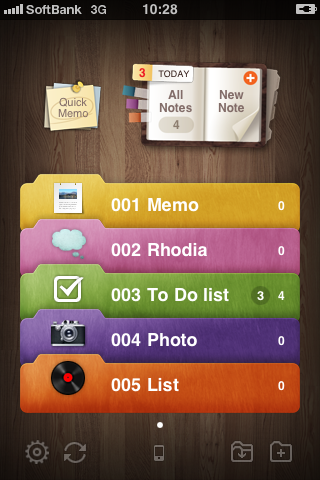
まず、Awesome note側で「005 List」というノートブックを作成して同期。


Awesome Note (+Todo) 4.9.1App
カテゴリ: 仕事効率化  価格: ¥450
更新: 2011/01/10


母艦のほうも同期します。 すると「[aNote] 005 List」というノートブックがコチラにも作成されました。

ここで[Egretlist]というノートブックの中身を「[aNote] 005 List」に移してみます。
母艦同期後、 iPhone側のAwesome noteも同期します。
確認してみると・・・・・・・


見事に成功しました!
というか、双方向同期できるから出来なくちゃだめなのかw
Awesome noteを使うことによって どんどんリストを作成できるのでかなり便利に使えそうです。
今まで、 Egretlistは、入力よりも見る専門だったのでリスト作成はできるかもですが、
やはり、Awesome noteのほうが使い勝手が非常に良いです。


【まとめ
実際よく考えると、外出時にEvernoteを開く機会って、あまりないんです。
ほとんどが、PC上です。
なので、外出時にEvernoteを開く機会こそ、すぐに知りたい情報を引き出せるように 環境を整えておくことが重要なのではないかと思います。
純正アプリだったり、Egretlistだったり、Awesome noteだったりとEvernote連携アプリは多くあります。使用するアプリは人それぞれだし、活用方法も人それぞれです。
自分はたまたまそれが、 Awesome noteでした。


自分に合った使い方を探すのもEvernoteの楽しみだと思います。
なので、Evernoteを使っている人の記事を参考にしつつ、自分の使い方を見つけていきたいです。
Evernoteを使っている人の記事を探している時点でEvernoteの魅力にやられていますよw

FastEver+FastMemo=NetMemo?

Clip to Evernote このエントリーをブックマークに追加 このエントリーを含むはてなブックマーク
この度ブログを移籍いたしました!ブックマーク及びRSS登録変更よろしくお願いします!
Punksteady(by Wordpress)!!!!!!!!!!!!!!!!!!


Evernoteと連携するiPhoneアプリに新たに「NetMemo」というアプリが参入していました。
これにて自分の中で、四天王と呼ぶにふさわしいメモアプリが出揃ったような感じです。


 このNetMemoは使ってみると分かりますが、FastEverFastMemoのいいとこ取りをした感じのアプリです。


起動するとこんな感じです。この画面はFastEverにかなり近いものがあります。
注目する点は、上部のボタンです。左側から「メール」「Twitter」「Evernote」です。
文字を打ち込み、送信したい場所のボタンを押せばOKです。


「投稿中」→「投稿成功!!」の文字が出たら完了です。Fasteverに似て、簡単ですね!
「メール」「Twitter」「Evernote」それぞれ最初に設定だけしてしまえば、あとは文章を打って、
送信ボタンを押すだけです。ツールバーの色も変更できます。
自分はEvernote仕様でグリーンにしてみました。


左がFastMemoで、右がFastEverの画面。
FastMemoは、起動時アイコンがなく気持ち早く感じますし、、メールのみならずTwitterに送信できます。
FasteverはEvernoteに特化しているのでそれ以外には、送信できません。
その分、ノートブックやタグ、チェックボックスが使えて便利です。

そして今回のNetMemoですが、良い点、悪い点それぞれあります。

Goodポイント
①起動時、アイコンが表示されないため、起動が速い(気がするだけか?)
②ワンタッチで送信(設定の確認をOFFにすることで可能)
送信したメモの履歴がしっかり残る。

Badポイント
①Evernoteの送信先のノートブックの指定が1つしか選べないこと。
②タグや、チェックボックスを使用できないこと。

トータル的には、 「送信したメモの履歴がしっかり残る。」というところが便利ではないでしょうか?
スターをつけたりもできますし、再編集して再度送信もできます。とても便利です。
送信先のノートブックも自分的には必要ないと思いますし。Inboxに入れておいて後で整理すればいいだけですし、タグも後で付ければOK派です。


まさにFastEverFastMemoを足してちょっとスパイスを入れたアプリですね(*゚▽゚)ノ
このアプリの登場によってEvernote連携メモアプリの勢力図はどうなるのでしょうか。
ちなみに自分は未だにAwesome Note派です♪


FastEver 1.6.1App
カテゴリ: 仕事効率化  価格: ¥230
更新: 2011/01/04


Fast Memo -高速メモ- 2.1.0App
カテゴリ: 仕事効率化  価格: ¥115
更新: 2010/09/10


NetMemo (EvernoteとTwitterをサポート) 1.1.1App
カテゴリ: 仕事効率化  価格: ¥230
更新: 2010/11/22


Awesome Note (+Todo) 4.9.1App
カテゴリ: 仕事効率化  価格: ¥450
更新: 2011/01/10


Related Posts Plugin for WordPress, Blogger...