i

Bloggerに導入したい8つのアイテム

Clip to Evernote このエントリーをブックマークに追加 このエントリーを含むはてなブックマーク
この度ブログを移籍いたしました!ブックマーク及びRSS登録変更よろしくお願いします!
Punksteady(by Wordpress)!!!!!!!!!!!!!!!!!!


【Blogger】

当ブログもBloggerを使っています。

そもそもBloggerとは?

『Google社のブログサービス。
誰でも無料で自分のブログを開設することができる。
2004年11月に日本語によるサービスを開始した。
現在では多くのポータルサイトやISPが提供するようになったブログホスティングサービスのさきがけとも言えるサービスで、もともとPyraLabs社が運営していたが、2003年2月にGoogle社が同社を買収、Bloggerサービスを傘下に収めた。』

Googleアカウントがあれば簡単に始められるブログです。
GmailやReaderでアカウントをもっている方が多いと思いますのですぐに始められます。

自分ブログを書き始めるとき、WordPressでブログを始めたいなと思っていました。
が、しかし何かと面倒くさそうなWordPress。
初心者だったら気軽に始められるBloggerにしようと思ったのでした。
(今はWordPressに移行したい気持ちが大きいですが・・・・・)

WordPressではなく、「Blogger」を選ぶべき5つの理由


そこで、Bloggerを始める際、導入しておいたほうが良いサービスをまとめようと思います。
デザイン変更の際にも応用できますので参考にしていただけたら嬉しいです。
(ほとんど自分の備忘録的な記事w)

【8つのアイテム】

1、BTemplatesを使って大幅デザイン変更をする

Bloggerには、デフォルトでデザインテンプレートがいくつか用意されています。
しかし、なかなかお気に入りが見つからない場合が多そうです。
そこでBloggerのデザイテンプレート専門のサイトから頂くことにしましょう。

Blogger Templates

このテンプレートを変えるだけで、8割が終わったといっても過言ではないでしょう。
Bloggerが格段にオサレになります。

参考サイト:
BloggerのテンプレートサイトBTemplatesがヤバイ
BTemplates


2、Blogger Touchを使って、iPhoneで見やすい形式にする

iPhoneでブログをチェックする方も多いと思います。
その場合、Bloggerは通常のWebページで表示されてしまうため見にくくなります。
そこで、このBlogger Touchを使うわけです。
iPhoneで見やすい形式に変換してくれるのです。
詳しくは下記の記事へどうぞ。

参考サイト:
Punksteady: BloggerをiPhoneに最適化させてみた!
Blogger Touch


3、zenbackで全てのフィードを集約する

zenback

ブログの記事の下や横に

  • 「TwitterやFacebookなどのソーシャルボタン」
  • 「その記事に関係する自分のブログ記事」
  • 「その記事に関係する他のzenbackユーザーのブログ記事」
  • 「その記事についての最新のTwitterのつぶやき」
  • 「その記事についてのはてなブックマーク」
  • 「その記事の最新のアクセス元」

を表示してくれるブログパーツです。
このサービスを導入するだけで、他の似たような記事も表示してくれるので、
見ているだけで楽しくなってきます。新たな記事を発見したり、他のブロガーさんとの出会いもあるかもしれません。

参考記事:


4、画像付き関連リンク集Link withinを導入する

Link within

上記のzenbackと似ていますが、こちらは自分のブログ内限定で関連記事を表示してくれます。
ブログの下部に、関連記事を表示してくれます。
画像付であること、導入が簡単であることからかなりお薦めのサービスです。


参考記事:
画像付き関連記事を表示できるブログパーツ「Link within」


5、Evernoteサイトメモリーで簡単にEvernoteに保存可能


ブログの先頭におくEvernote専用のボタンのことです。
これを置くことで一発でEvernoteに保存が可能になります。


新しいウィジェットにHTMLを直接貼り付ける場合は簡単です。
しかし、本文中に埋め込む為には、少し工夫が必要になってきます。

「デザイン」→「HTMLの編集」→「ウィジェットのテンプレートの展開」にチェックを入れます。

という部分を探します。
その下にサイトメモリーのコードを入力します。
しかし、このままでは機能しないと思いますので、ちょっといじってあげます。ちょっとですよ。

コードから、Evernote.doClip({}); の部分を削除します。

保存して完了です。
これでブログ記事の先頭にサイトメモリーがつくはずです。

参考記事:
Webutubutu!: EvernoteサイトメモリーをBloggerに導入してみた【改良版】


6、Twitterで共有してもらうためのボタンを設置する

Evernoteときたら次はTwitterボタンの設置です。
先ほどのEvernoteサイトメモリーの後に続けて入力していきます。


上記の公式ツイートボタンのコードをEvernoteサイトメモリーの後設置。
これは簡単ですね。

7、はてブで共有してもらうためのボタンを設置する

Twitterときたらはてブです。(よくわからないw)
はてブボタン。こちらも上記のTwitterのコードの後ろに挿入します。
見づらいですね・・・・すみません!


なお、5,6,7は順不同なので、好きな順番で設置してください。
自分の場合はこんな風になっています。


コードはこんな風です。


8、公式ガジェットを追加する

「レイアウト」→「ガジェットを追加」を選択するとガジェットを追加することが出来ます。
お好きなガジェットを追加してください。お薦めは下記のふたつです。


【まとめ】

上記のアイテムを導入するだけで、グッとブログらしいブログになると思います。
ほとんどベタなアイテムではあると思いますが、忘れない為にも書いておきました。

Bloggerの魅力

  • 意外と簡単に作成できてしまう。
  • 無料で全て完結することができる。
  • 必要なのはGoogleアカウントのみ。
  • 広告が入らない。
  • シンプルなつくり。
とても魅力的なBlogger。お薦めですよー

[このブログを購読]  

EvernoteにiPhoneで撮影した動画を入れよう!最適な撮影時間は○○秒!

Clip to Evernote このエントリーをブックマークに追加 このエントリーを含むはてなブックマーク
この度ブログを移籍いたしました!ブックマーク及びRSS登録変更よろしくお願いします!
Punksteady(by Wordpress)!!!!!!!!!!!!!!!!!!

【Evernoteに動画を入れよう】

この記事はEvernoteのプレミアム会員限定の記事になります。
無料会員でも出来なくはありませんが、一発で一か月分の容量が終了してしまいます。
サッカーで言えば、一発レッドカードで退場です。

動画すごくいいです!かなりお薦めです!動画どうじゃ~!?

そもそもなぜ、Evernoteに動画を入れようかと思ったのかというといくつか理由があります。

まず、第1にプレミアム会員なので容量を余らせたらもったいないということが挙げられます。
そうまさに「モッタイナイ!」
日本人精神なのです。言い換えれば、余るぐらいだったら無理やりにでも使ってやる精神。
この辺り、次月に持ち越せるシステムがあれば・・・・・・
1ヶ月決められたノートの容量で課金ではなくて、
この容量まで使い切っていくらってシステムがいいのではないかと思うけど、そこは商売ですもの。

第2の理由として、写真を入れるよりも、動画のほうが記憶が蘇るんじゃないの?と思ったのです。
この前、東京多摩地区のカフェを網羅した本を買ったんです。
その本に載っているカフェを制覇しよう、記録や感想をEvernoteにつけようと決めたのでした。
そして記念すべき第一店舗目が近所にあったので行ってみたんです。
なかなかいい雰囲気で、いつもどおりFastEver Snapで写真を撮っていたらふと思ったのです。
いくら写真でもこの雰囲気は思い出せないかも。
だったら試しに、動画を撮ってEvernoteに入れてみようと。

第3の理由としては、まだやった事がなかったからです。
今月に初めてプレミアム会員になりました。今まではPDFやJPEGしか扱ったことがなかったので。
だったらせっかくなのでやってみようと。

実際やってみたらふと疑問が出てきました。
1ノートあたりの容量がプレミアムで50MBです。
動画を入れたら50MB超えてしまうのではないかい?っていうか動画って何M消費するんだい?
何秒、何分の動画を撮影してノートにできるのかな?
ということで、簡単に調べて・・・・というか撮影して比べてみました。

【実験】

初めて動画を入れたノートを見てみると、
「26秒」の動画で「34.1MB」

ここから推測すると、「40秒」はいけるんじゃないかと。
で、実際に撮影してみました。

結果、「40秒」撮影して容量は「52.7MB」。おっとオーバーだ・・・・・・・・

ふむふむ、ということは「35秒ぐらい」か・・・・・

「35秒」に設定を変更して、またまた撮影してみました。
色々な状況によってファイルサイズも変わるのかと思い何パターンか撮影してみました。
全て撮影時間は「35秒」で撮って比べてみました。
正確にいうと、「35秒」の表示で撮影を終えると、「36秒」の動画が作成されます。
撮影開始時と撮影終了時のちょっとしたロスタイムみたいです。

①iPhone固定、被写体動き無し、音声無し状態

iPhoneを固定して音声を発さない、静かな場所での撮影を想定。
まぁ、このようなシチュエーションはないと思うが試験のため。


結果:「45.9MB」


②iPhone固定、被写体動きなし、音声あり状態

iPhoneを固定して音声を入れたもの。①に音声のみを入れたものです。

まぁ、このようなシチュエーションはないと思うが試験のため。

結果:「46.2MB」


③iPhone固定、被写体動きあり、音声あり状態

iPhoneを固定して動画を撮影したもの。これはある撮影シーンですね。

結果:「45.2MB」


④iPhone手持ち、被写体動きあり、音声なし状態


iPhoneを持って、動くものを撮影したもの。ただし、音はない静かな場所。

結果:「44.6MB」


⑤iPhone手持ち、被写体動きあり、音声あり状態


これが一番ポピュラーな使い方だよなぁ。


結果:「45.1MB」


⑥ちょっと暗い場所で、iPhone手持ち、被写体動きあり、音声なし状態

明るいところと暗いところで容量に違いはあるのか調べたかったのです。
これは音声なし状態です。

結果:「46.0MB」


⑦ちょっと暗い場所で、iPhone手持ち、被写体動きあり、音声あり状態


上記⑥の音声あり版です。

結果:「45.5MB」


【まとめ】


結果としては、微妙な誤差だけで大して誤差はありませんでした。
明るさや被写体、音声によってファイルサイズは変動するかなと思ったんですけどね。

Evernoteに動画を入れるのに最適な時間は35秒でした。

大体「45MB」くらいになるので、テキストなどを追記しても余裕です。
50MBを超える動画にしてしまうと編集をしなければならないのでかなり面倒です。
なので35秒を目安に撮影するといいと思います。
ちょっとでファイルサイズが大きすぎるかもと不安な方は30秒でもいいかもしれませんね。

「1秒あたり1.2~1.3MB消費する」と覚えておくといいかもしれませんね。

ちなみに動画は手動で移動するのが一番早いです。
おとなしくケーブルをPCとつないで、移動しましょう。
Eye-FiやDropboxは、サイズが大きいため時間がかかるので注意が必要です。
当然ながらメールでEvernoteに送信することはできません。

撮影時間や、ファイルサイズを制限してムービーを撮影できるアプリないかなぁなんて探してみたけど見つかりませんでした。何かよいアプリあったら教えてください。

写真も良いけどムービーも良いので是非、試してみてほしいです。
1枚の写真よりも1つの動画のほうがより多くの情報を残せます。
こりゃホーム画面にデフォルトカメラアプリ返り咲きだな。


最後にもう一言。
撮影状況によってファイルサイズは変わらないとはいいきれないので悪しからず~!

[このブログを購読]  

行った場所のログを自動取得できるLog Locations

Clip to Evernote このエントリーをブックマークに追加 このエントリーを含むはてなブックマーク
この度ブログを移籍いたしました!ブックマーク及びRSS登録変更よろしくお願いします!
Punksteady(by Wordpress)!!!!!!!!!!!!!!!!!!

【LogLocations】

チェックインするだけで、いった場所のログを取得できるサービスにFoursquareがあります。
チェックインしなくても自動でログを取得できるアプリがありました。

Log Locations 1.2.0 for iPhoneApp
カテゴリ: ユーティリティ  価格: 無料
更新: 2010/10/29


Foursquare
過去記事1
Foursquare2
過去記事2


それがLogLocationsです。
Foursquareがピンポイントなのに対し、このLogLocationsは、超絶アバウトです。
iPhoneのGPSの仕様かもしれません。
何度も繰り返して言いますが、超絶アバウトです(笑)

行った場所や、通った場所など自動に記録して行きます。記録するタイミングは謎です。
たまに行っていない場所も記録されます。まぁ超絶アバウトなので仕方ありません。
地図に赤いピンが刺さっているところが記録されている箇所です。
住所がわかるリスト表示にすることもできます。
編集できたらいいとは思いますが、超絶アバウトなので、その辺もアバウトでいいやって感じです。大体わかればいい。大体で十分。
ライフログは、厳密なログと、大体なログとに分かれると思うけど、これは、文句なしの大体なログ。


何を隠そうこのアプリ、GPSを常に発動していないといけません。
空中戦で常に発動し続ける舞空術みたいなものです。
iPhoneのGPS、結構抵抗ある方多いのではないでしょうか?っていうかほとんどかな?
何を隠そう電池の消耗が激しすぎるから。
しかしこのアプリは、GPSの割りに、ほとんど電池を消耗しません。
GPSマークが点灯し続けるのに違和感を感じます。


さて、次にデータのエクスポートに関してですが、データをGPXファイルとして抽出し、メールで送信できます。一日単位になります。


このGPXファイルを開く方法はいくつかあるみたいですが、
GoogleEarthが一番簡単そうなので、オススメです。GoogleeEarthだとこのように見えます。


ただ一つ問題なのが、このGPXファイルの形式のせいか、アプリのせいかわかりませんが、evernoteに入れることができません。
なので一度ファイルをPCに入れてから手動でevernoteに入れる必要があります。
プレミアム会員だけが可能です。ここがちょっと手間ですね。
ここまで手間だと使わなくなってしまいそうな気もきます。
とりあえず今はまだ使っていますが。まぁこんなアプリもあるのだよという記事でした。

【まとめ】

まとまりのない記事だったのでまとめます。

•何もしなくても自動で記録してくれる。
•行ってもいない場所を記録してくる。
•超絶アバウト。
•電池をあまり消費しないアプリ。
•GPXファイルでエクスポートできる。
•メールでエクスポートできるが、evernoteには送信すると認識されない。
•大体わかればいい系のアプリ。

[このブログを購読]  

Blogのネタ帳に瞬間日記を使う

Clip to Evernote このエントリーをブックマークに追加 このエントリーを含むはてなブックマーク
この度ブログを移籍いたしました!ブックマーク及びRSS登録変更よろしくお願いします!
Punksteady(by Wordpress)!!!!!!!!!!!!!!!!!!


【Blogのネタってどうやって保存しておきますか?】

自分の場合、FastEverやaNoteなどを使ってevernoteに保存していました。
しかし最近、以前からちょこちょこと使っていた「瞬間日記」というアプリに集約するようにしようかなと思い、本格的に使いはじめました。


瞬間日記 2.1.1 for iPhoneApp
カテゴリ: ライフスタイル  価格: 無料
更新: 2010/12/15


FastEverなどのevernoteアプリだと、iPhoneから履歴をみたりできないし、何かと不便でした。Awsome Noteは、使わなくなってしまったので。

Blogのネタって、結構、閃きや、在るものの組み合わせで生まれることが多いのです。
なので、即入力できること、読み返しができることが重要になってきます。
自分の場合は、さらにevernoteに保存できるという項目が入ってきます。

その全ての願いを叶えてくれるアプリがこの、瞬間日記なのです。
UIがとてもよく、見返しているだけで面白い!良いアイディアが浮かんできそうな気がします。
なので自分は、このアプリをBlogのネタだけに絞ったアプリにしています。

【実際に使ってみる】


アプリを起動後即入力ができます。起動も早く正に瞬間。
入力し終わったら、右上のチェックマークを押して保存。
これでBlogのネタがiPhoneに記録されました。


先ほど記録したノートをみてみましょう。日付表示もわかりやすく、入力した時間も表示されます。これは、見るのが楽しくなりますね。


デザインや設定も細かく変更できます。自分はevernoteカラーを意識してみました。
地図や写真の挿入、音声メモも添付できます。これは、面白い。
最低限の機能なのですが、かなり便利に使えます。


エクスポートする期間を指定してメールで内容をテキストで送信することができます。
もちろん送信先はevernoteです。
自分の場合、一週間単位でevernoteに送信しようと思っています。

【まとめ】

evernoteにBlogのネタを送信して、保存するということ自体は変わっていません。今までの自分は、ネタを送信していたものの、なんかまとまりがないなと思ったのです。それは、たくさんのevernote連携アプリを使ったり、アナログのノートを使ったりしすぎて、ネタとしてまとまってなかったからだったのです。
そこで、この瞬間日記というアプリにネタを集約してみたら、全てがまとまったのです。
実用的にも、精神的にも本当の意味で一つにまとまり、スッキリしました。
どんどんこのアプリにネタを蓄積して、良い記事を生み出して行きたいと思っています。
タイムスタンプが自動で入るのでライフログアプリとして使っても面白いのではないかなと思います。無料なので是非試してみてください。

[このブログを購読]  

写真を編集してEvernoteに突っ込むアプリEverClipper

Clip to Evernote このエントリーをブックマークに追加 このエントリーを含むはてなブックマーク
この度ブログを移籍いたしました!ブックマーク及びRSS登録変更よろしくお願いします!
Punksteady(by Wordpress)!!!!!!!!!!!!!!!!!!

【写真を編集といっても・・・・・・】

リサイズ、カット、回転してEvernoteに写真を入れるアプリが登場しました。
10段階でのリサイズ、必要な部分の切り取り、90度単位での回転をして編集します。

EverClipper 1.0 for iPhoneApp
カテゴリ: 仕事効率化  価格: 無料
更新: 2011/01/03


その名も「EvreClipper」です。カメラで写真をとって編集することもできるし、
カメラロールから選択して編集することも可能です。


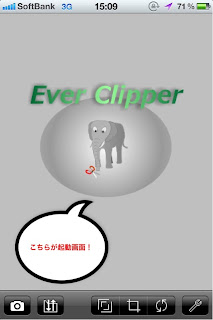
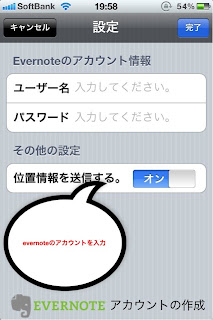
こちらが起動画面です。早速、Evernoteアカウントを入力しましょう。


位置情報を付加してEvernoteに送信することも可能です。

【早速編集してみる】


画像のサイズを選択すれば、その大きさにリサイズしてくれます。


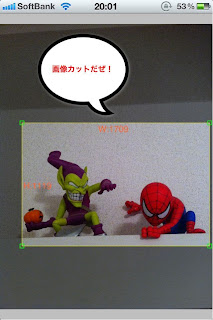
範囲を指定すればその部分以外をカットしてくれます。


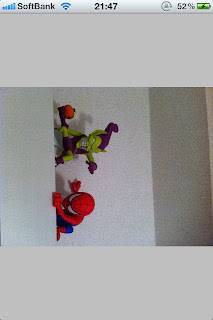
回転もご覧の通り。


後は、フォトアルバムやEvernoteに保存するだけです。
保存時にノートブックとタグを付加して保存すればOKです。

【まとめ】

ちょこっと動作が不安定なところがあるかもしれませんが全然使えるレベルです。
しっかりと保存もされます。
自分はFastEver Snapを使っているので特に写真を編集する必要性がないと感じていますが・・・
こんなアプリを待っていたという方もいるかもしれませんね。
無料なので試しに使ってみるといいかもしれません。
使う使わないはあなた次第です!


[このブログを購読]  

Flavors.meを使ってカッコいいプロフィールを作ってみた

Clip to Evernote このエントリーをブックマークに追加 このエントリーを含むはてなブックマーク
この度ブログを移籍いたしました!ブックマーク及びRSS登録変更よろしくお願いします!
Punksteady(by Wordpress)!!!!!!!!!!!!!!!!!!

【Flavors.me】


簡単にかっこいいプロフィールを作ってみたいと思いませんか?
Flavors.meを使えば簡単に作れてしまうんです。
実際に作ってみました。http://flavors.me/ika621
無料版なので、5つのサービスしか表示できませんが充分すぎます。
自分は、Twitter、Blogger、Posterous、Last.fm、Flickrを登録しています。
その他にも下記のサービスが登録できます。


Twitter、Facebook、Tumblr、Posterous、Blogger、Wordpress、Linkedln、Goodreads、Netflix、Last.fm、YouTube、Flickr、Foursquare、Etsy、RSS、Vimeo、Picasa、Delicious、TypePad、Soundcloud、Digg、Formspring、Github、Tripit、Gowalla、Behance、Bandcamp、Dailybooth

自分のBlogやTwitterのプロフィールにURL表示して使っています。お薦めのサービスです。
是非使ってみてください。


[このブログを購読]  

Related Posts Plugin for WordPress, Blogger...