i

ライフログアプリはこれで決まり!aTime Logger

Clip to Evernote このエントリーをブックマークに追加 このエントリーを含むはてなブックマーク
この度ブログを移籍いたしました!ブックマーク及びRSS登録変更よろしくお願いします!
Punksteady(by Wordpress)!!!!!!!!!!!!!!!!!!

【ライフロガー必読!】

今まで多くのアプリを使ってEvernoteにログを取ってきました。
ひとつのアプリで全て済んでしまうかもというぐらい素晴らしい、「a Timelogger」というアプリを
今回の記事では紹介したいと思います。


aTimeLogger 1.7.2App
カテゴリ: 仕事効率化  価格: 無料
更新: 2011/01/06


そもそもライフログとは、自分の行動記録のこと。
どこに行ったとかこの時間に何をしていたかとか。一日の大体の流れがわかれば大体OK!
「大体」わかれば、それだけで「普通の一日」を「特別な一日」と感じることができるでしょう。
何もログを取らないことに比べたら天と地の差ぐらいあると思っています。

今まで、FastEverや、Tap2Ever、瞬間日記などを先人に習い、使用してみました。


R-style » Tap2Everを「作業記録」に使ってみる
@rashitaさんのTap2Everの使い方


どのアプリにも共通点がありました。
「文字を入力する必要がある」ということです。そうしないとログを取ることができません。
こうなるとログを取ることを忘れたり、文字入力の手間を考えてしまい入力しなかったり、
入力が面倒になって後回しして結局忘れてしまうといった現象が起きてしまいます。

もっと簡単にできないものかと思っていたところ、ダウンロードして放置していたアプリを使ってみました。
それが、「a Tomelogger」というアプリです。


【aTimeLoggerを使ってみる】


あらかじめ記録しておきたい項目を自分で登録しておきます。
右上の「+」をタップで項目登録が可能です。
大体の一日に流れの中で、とる行動は決まってくると思います。
それをじっくり洗い出して項目を登録していきます。アイコンの選択や色の変更もできます。
ここは自分のログを取ることの原点になりますのでしっかり登録していきましょう。
自分の場合上の画面のように項目登録しました。

登録できたら後はログを取るだけです。
例えば「テレビ」を見始めるとします。そしたら「テレビ」アイコンをタップします。
すると以下のような画面になります。「開始」を押したらログを取り始めます。


項目を選択して、タップするだけでログが取得できます。
非常に簡単です。文字入力も必要がありません。
終了する場合も、「停止」ボタンをタップするだけです。
上の画面の場合、「パソコン」が今ログを取得している状態なので、右の「停止」ボタンで
終了できます。

また、お気づきかもしれませんが、このアプリすごいんです。
同時に複数項目のログを取得することもできます。
上記の画面の場合、「パソコン」をしながら「テレビ」のログを取得し始めるということです。
ここが、FastEverや、Tap2Ever、瞬間日記などと異なるところです。

そして、当然ながらバックグランドでもしかっりと動作するところも便利です。
ログ取得中の場合、取得している項目数のバッジアイコンが表示されます。


ログ画面を見るとこんな感じで記録されていきます。
「日」「週」「月」単位でログを見ることができます。
ここの画面から各ログを編集することができます。
編集をしたい項目をタップすると以下の画面が出てきます。


この画面で「開始時間」「完了時間」を変更することができます。
後から入力することも可能なので安心です。
また、この画面で注目したいのが「コメント」です。
先述のアプリと違うのは位置情報が入らないことです。
行った場所をこのコメントで補ってあげるのです。ここは残念ながら手入力。
しかし何度も言いますが、後から入力できるので1日の振り返りに入力するというのも方法です。
自分の場合、位置情報はFoursquareにまかせることにしました。
そもそも自分は、位置情報をうまく活用できていないのでジオタグにこだわりません。
文字で場所がわかればOK的なレベルなのです。

タップするだけでログの開始と終了ができて、後でコメント入力をするといった使い方をしています。
今のところコメントには「・」が主な内容、「@」で場所の情報を入力するというルールを作っています。
このあたりはもっと深く考えて行きたいです。

また、テーマの変更も可能です。画面は「灰色」のテーマですが、全部で5種類あります。


そして当然ながらTwitter連携もできます!


【Evernoteに送信する】

さて、当然ながらEvernoteに送信できなければこのアプリは使っていないでしょう。
もちろん出来ますよ!メールでエクスポート。


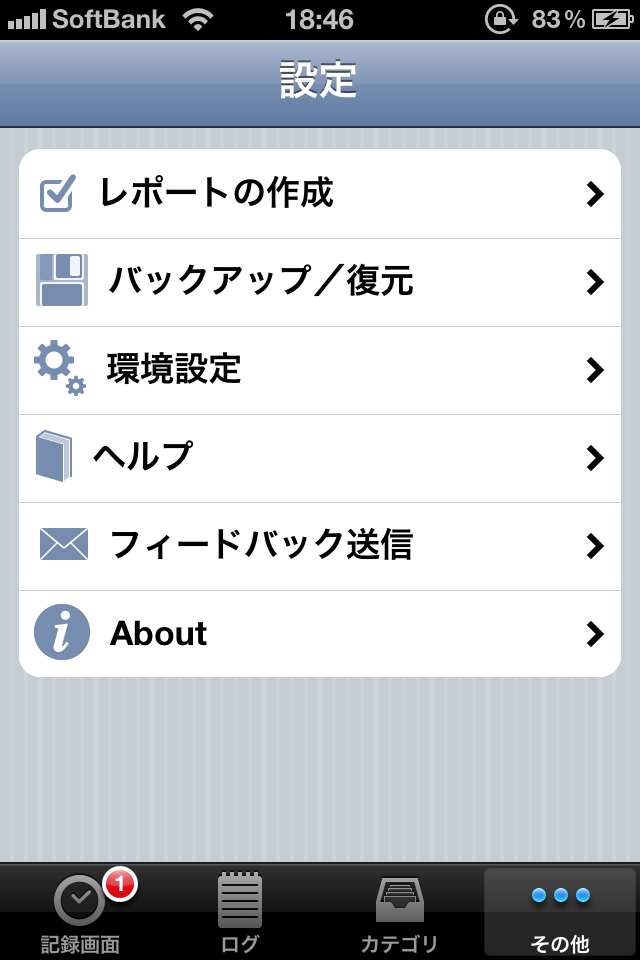
「その他」のタブから、一番上の「レポートの作成」を選択します。
すると以下の画面になりますので、エクスポートしたい日時を指定します。
ここは少々面倒くさい。瞬間日記のように、0:00~23:59に合わせておいてくれません。
仕方なく手動で。形式は「HTML」を選択。
これで「作成」をタップすればれメールが作成されます。


完成したメールをEvernoteアドレスに送信しましょう。

送られたノートがこちら。切れ切れですみません。
僕の休みなんてこんなもんですよwこんなもん。
きちんと時系列に並び、何分使ったかまでわかるし、全体におけるパーセンテージもわかり、
かなり便利です。


Sleep Cycle alarm clock 3.0App
カテゴリ: 健康&フィットネス  価格: ¥115
更新: 2010/11/12


myRunTweet 3.1App
カテゴリ: 健康&フィットネス  価格: 無料
更新: 2010/10/28


このアプリのおかげで上記のアプリを使用しなくなりました。
Sleep Cycleは、そこまで目覚めよくないし(冬のせいもある)
myRun Tweetも消費カロリーや速度などはあまり見返さない。
双方のアプリで大事なのは使用した時間なのである。これで複数のアプリを使用しなくて済みます。
使うアプリは多いより少ないほうが良い。シンプルにシンプルに。


参考になりすぎるEvernote活用例6 –@ryo_dg Evernoteとスマフォをカッコよく使う | goryugo, addicted to Evernote


そんなに多くのアプリを使い分けて、本当にそれぞれを活用できていますか?
【まとめ】

  • タップするだけでログを取得し始めたり、終了することが出来る。
  • 同時に複数ログを取得できる。「ながら」作業もばっちり!
  • バックグランドOK!
  • ログ取得中はアイコンバッジ表示される。
  • 後から編集が可能!(コメントはあればあるだけ良い)
  • 位置情報はナシ。(コメントに入れることで補える)
  • メールで情報のエクスポートが出来る(Evernoteに送信可能)
  • テーマも5種類から選べる。
  • Twitter連携もOK!
やはり文字入力なしでタップするだけでログを取得し始められる点が大きいと思います。
ストップウォッチ感覚で本当に簡単にログが取得できるのです。
しかも無料のアプリときたら使わな手はないでしょう。本当にお薦めのアプリです。
自分みたいに他のアプリの代替にもなるため不要なアプリが出てくるかもしれません。
そういった意味でiPhoneの中身もすっきりします。
アイコンも昔よりもかっこいいし言うことナシのアプリです。
是非是非!

最初の項目登録だけは、しっかりやりましょう!
レッツエンジョイログライフ!


追記:位置情報の付け方書きました!


[このブログを購読]

DropboxでMusicを!BoxyTunes

Clip to Evernote このエントリーをブックマークに追加 このエントリーを含むはてなブックマーク
この度ブログを移籍いたしました!ブックマーク及びRSS登録変更よろしくお願いします!
Punksteady(by Wordpress)!!!!!!!!!!!!!!!!!!

【iPodを使わずにDropboxで音楽聴くのもあり?】


iPodで音楽聴いていますか?
iPhoneで音楽を聴かない人もいますが、ほとんどの方が聴いているのではないですか?
自分はiPodアプリの換わりに「iScrob」というアプリを使っています。


iPodに音楽を同期するのも大変だし、同期するのも時間かかるし面倒くさいって思う時ありますよね?
だったらDropboxに音楽をいれれば楽なんじゃない?

で、実際にDropboxに音楽を入れてみました。
パソコンから音楽を入れます。Dropboxに音楽を入れると同期に多少時間がかかってしまいます。
こればかりは仕方ありません。パソコンをいじっている時に同期させておきましょう。
自分の場合Dropbox内に「Music」フォルダを作っておきその中に音楽ファイルを入れておきます。

【純正Dropboxを使う場合】

Dropbox 1.3.1App
カテゴリ: 仕事効率化  価格: 無料
更新: 2010/11/11


iPhoneのDropboxアプリから見るとこのような画面になります。
曲を選ぶとしばらくしてから再生が始まります。
これは3G回線やWi-Fiにつないで曲を聴く仕組みです。
また、スターを付けることにより、ローカルにキャッシュを残す仕組みにもなっているようです。
要するにオンラインじゃないと聴けない様子です。このあたりは原理がよくわかっていません。


また、再生画面は上のようになります。一時停止、早送り、巻き戻しができます。
曲送りや曲戻しはできない様子です。
バックグランドでもしっかり再生ができました。

DropboxのGoodポイント
  • ローカルの容量を使用せずに、音楽を聴くことができる。
  • 聴きたい箇所をバーで調整することができる。
  • バックグランド再生ができる。
DropboxのBadポイント
  • オンラインである必要がある。
  • 曲送り、曲戻しができない。
  • 連続再生ができない。
  • 音楽をアーティスト別とかに分けることはできない。(全曲表示)
やはり、純正Dropboxアプリは不便極まりないですね・・・・・
そこで次のアプリの出番です。


【BoxyTunesを使う場合】

BoxyTunes for Dropbox 1.1App
カテゴリ: ミュージック  価格: ¥230
更新: 2011/01/12


このアプリ、アイコンから見てわかるようにDropboxを使って音楽を聴くことに特化しています。
このアプリを見つけたときちょこっとワクワクしましたよ。
UIも直感的に使えるのでとても簡単です。
実際に、使ってみたのでその様子を簡単に書いてみます。


起動すると上の画面。Dropboxアカウントを入力します。
メールアドレスとパスワードを入力します。


そしたらこの画面になるので、曲を追加していきます。
右上のボタンをタップして曲を追加していきましょう。


BoxyTunesに追加したい曲をDropbox内からタップします。
そうすると、ダウンロードが始まり、BoxyTunes内に音楽が保存されていきます。
このダウンロードというのは、純正のDropboxアプリと違い、iPhone内に保存されているようです。
なので容量は消費してしまうことになります。ここは注意です。
ダウンロードが完了したら音楽を再生することができます。


その他の機能としては、曲順の入れ替えができます。好きな曲順で聴くことが可能です。
また、ランダム再生、全曲ループ再生(一曲のみのループ再生は不可)が可能です。
ただし、聴きたい箇所をバーで調整することができません。


BoxyTunesのGoodポイント
  • オフラインで再生。
  • 曲送り、曲戻しが可能。
  • 連続再生ができる。
  • バックグランド再生。
  • 曲順変更が可能。
  • ランダム再生、全曲ループ再生ができる。
BoxyTunesのBadポイント
  • 聴きたい箇所をバーで調整することができない。
  • 本体の容量を消費する。
  • 音楽をアーティスト別とかに分けることはできない。(全曲表示)

【まとめ】

Dropboxを使って音楽聴くならBoxyTunesお薦めです。
聴きたい箇所にジャンプすることはできませんが、あまり使わないし。
本体の容量を消費するのはDropboxの機能をあまり活かせていない気もしますが。
オフラインでも聴けるのは大きいです。
まぁ言ってしまえば、Dropboxから曲をダウンロードして使うためのアプリだと思いますが。

iTunesに曲を入れるまでもない音楽を聴く為に使ったり、
お試しで聴いてみたい曲を入れるのもひとつの方法ですね。
友達にDropbox内の共有フォルダに音楽を入れてもらって、それをiPhoneで聴くといった
使い方も楽しそうですね。
本格的にプレーヤーとして使うのには向いていなそうです。
使い方は人それぞれなので、使ってみると良いと思います。

[このブログを購読]  


知らなかった・・・・DropboxからEvernoteにノートを作成できるなんて・・・

Clip to Evernote このエントリーをブックマークに追加 このエントリーを含むはてなブックマーク
この度ブログを移籍いたしました!ブックマーク及びRSS登録変更よろしくお願いします!
Punksteady(by Wordpress)!!!!!!!!!!!!!!!!!!


【EvernoteとDropbox実は連携してた!?】


以前からEvernoteとDropboxは比較されてきました。
本質的な所は全く別物なのですが、混同してしまうと同じように感じてしまうみたいです。


シゴタノ! —    Evernote と Dropbox の使い分けかたを理解する
Evernote と Dropbox の使い分けかたを理解する


Dropbox はファイルを蓄積するサービスなのに対して、Evernote は記憶を蓄積するサービスなのです。
最近、本格的?にDropboxを使い始めようといじっています。
以前はテキストをいれて必要なときに見たりするぐらいの程度だったのですが、
何かできないかな?と考えながらいじっていたら発見をしました。
知らなかったのは自分だけなのか?

【DropboxからEvernoteにノートを作成】


evernoteのプレミアム会員なので試しに音楽ファイルで実践してみました。
iPhoneのDropboxのアプリを起動します。
送信したいファイルを開き、右下のエクスポートボタンをタップします。
すると下の画面が表示されます。


以前見たときはGoodReaderだけだった気がするのだが・・・・・・
ここでEvernoteを選択します。
すると・・・・・・


Evernoteアプリが立ち上がりノートが作成されます。
自分はWi-Fi時に同期される設定になっているので、ちょうど同期している画像になります。

とても簡単にDropboxからEvernoteにノートが作成されました。

【まとめ】

実際のところ、DropboxからEvernoteにノートを作成できることが便利なのかどうかはわかりません。
ただ、何かができそうな気がするのです。そういうのを考えることが好きです。
何か良いアイディアあったら教えてください。

というか、「DropboxからEvernoteにノートを作成できる」ことを知らなかったのは自分だけかどうか
知りたい。

そこが問題だ。

[このブログを購読]  

Bloggerに導入したい8つのアイテム

Clip to Evernote このエントリーをブックマークに追加 このエントリーを含むはてなブックマーク
この度ブログを移籍いたしました!ブックマーク及びRSS登録変更よろしくお願いします!
Punksteady(by Wordpress)!!!!!!!!!!!!!!!!!!


【Blogger】

当ブログもBloggerを使っています。

そもそもBloggerとは?

『Google社のブログサービス。
誰でも無料で自分のブログを開設することができる。
2004年11月に日本語によるサービスを開始した。
現在では多くのポータルサイトやISPが提供するようになったブログホスティングサービスのさきがけとも言えるサービスで、もともとPyraLabs社が運営していたが、2003年2月にGoogle社が同社を買収、Bloggerサービスを傘下に収めた。』

Googleアカウントがあれば簡単に始められるブログです。
GmailやReaderでアカウントをもっている方が多いと思いますのですぐに始められます。

自分ブログを書き始めるとき、WordPressでブログを始めたいなと思っていました。
が、しかし何かと面倒くさそうなWordPress。
初心者だったら気軽に始められるBloggerにしようと思ったのでした。
(今はWordPressに移行したい気持ちが大きいですが・・・・・)

WordPressではなく、「Blogger」を選ぶべき5つの理由


そこで、Bloggerを始める際、導入しておいたほうが良いサービスをまとめようと思います。
デザイン変更の際にも応用できますので参考にしていただけたら嬉しいです。
(ほとんど自分の備忘録的な記事w)

【8つのアイテム】

1、BTemplatesを使って大幅デザイン変更をする

Bloggerには、デフォルトでデザインテンプレートがいくつか用意されています。
しかし、なかなかお気に入りが見つからない場合が多そうです。
そこでBloggerのデザイテンプレート専門のサイトから頂くことにしましょう。

Blogger Templates

このテンプレートを変えるだけで、8割が終わったといっても過言ではないでしょう。
Bloggerが格段にオサレになります。

参考サイト:
BloggerのテンプレートサイトBTemplatesがヤバイ
BTemplates


2、Blogger Touchを使って、iPhoneで見やすい形式にする

iPhoneでブログをチェックする方も多いと思います。
その場合、Bloggerは通常のWebページで表示されてしまうため見にくくなります。
そこで、このBlogger Touchを使うわけです。
iPhoneで見やすい形式に変換してくれるのです。
詳しくは下記の記事へどうぞ。

参考サイト:
Punksteady: BloggerをiPhoneに最適化させてみた!
Blogger Touch


3、zenbackで全てのフィードを集約する

zenback

ブログの記事の下や横に

  • 「TwitterやFacebookなどのソーシャルボタン」
  • 「その記事に関係する自分のブログ記事」
  • 「その記事に関係する他のzenbackユーザーのブログ記事」
  • 「その記事についての最新のTwitterのつぶやき」
  • 「その記事についてのはてなブックマーク」
  • 「その記事の最新のアクセス元」

を表示してくれるブログパーツです。
このサービスを導入するだけで、他の似たような記事も表示してくれるので、
見ているだけで楽しくなってきます。新たな記事を発見したり、他のブロガーさんとの出会いもあるかもしれません。

参考記事:


4、画像付き関連リンク集Link withinを導入する

Link within

上記のzenbackと似ていますが、こちらは自分のブログ内限定で関連記事を表示してくれます。
ブログの下部に、関連記事を表示してくれます。
画像付であること、導入が簡単であることからかなりお薦めのサービスです。


参考記事:
画像付き関連記事を表示できるブログパーツ「Link within」


5、Evernoteサイトメモリーで簡単にEvernoteに保存可能


ブログの先頭におくEvernote専用のボタンのことです。
これを置くことで一発でEvernoteに保存が可能になります。


新しいウィジェットにHTMLを直接貼り付ける場合は簡単です。
しかし、本文中に埋め込む為には、少し工夫が必要になってきます。

「デザイン」→「HTMLの編集」→「ウィジェットのテンプレートの展開」にチェックを入れます。

という部分を探します。
その下にサイトメモリーのコードを入力します。
しかし、このままでは機能しないと思いますので、ちょっといじってあげます。ちょっとですよ。

コードから、Evernote.doClip({}); の部分を削除します。

保存して完了です。
これでブログ記事の先頭にサイトメモリーがつくはずです。

参考記事:
Webutubutu!: EvernoteサイトメモリーをBloggerに導入してみた【改良版】


6、Twitterで共有してもらうためのボタンを設置する

Evernoteときたら次はTwitterボタンの設置です。
先ほどのEvernoteサイトメモリーの後に続けて入力していきます。


上記の公式ツイートボタンのコードをEvernoteサイトメモリーの後設置。
これは簡単ですね。

7、はてブで共有してもらうためのボタンを設置する

Twitterときたらはてブです。(よくわからないw)
はてブボタン。こちらも上記のTwitterのコードの後ろに挿入します。
見づらいですね・・・・すみません!


なお、5,6,7は順不同なので、好きな順番で設置してください。
自分の場合はこんな風になっています。


コードはこんな風です。


8、公式ガジェットを追加する

「レイアウト」→「ガジェットを追加」を選択するとガジェットを追加することが出来ます。
お好きなガジェットを追加してください。お薦めは下記のふたつです。


【まとめ】

上記のアイテムを導入するだけで、グッとブログらしいブログになると思います。
ほとんどベタなアイテムではあると思いますが、忘れない為にも書いておきました。

Bloggerの魅力

  • 意外と簡単に作成できてしまう。
  • 無料で全て完結することができる。
  • 必要なのはGoogleアカウントのみ。
  • 広告が入らない。
  • シンプルなつくり。
とても魅力的なBlogger。お薦めですよー

[このブログを購読]  

EvernoteにiPhoneで撮影した動画を入れよう!最適な撮影時間は○○秒!

Clip to Evernote このエントリーをブックマークに追加 このエントリーを含むはてなブックマーク
この度ブログを移籍いたしました!ブックマーク及びRSS登録変更よろしくお願いします!
Punksteady(by Wordpress)!!!!!!!!!!!!!!!!!!

【Evernoteに動画を入れよう】

この記事はEvernoteのプレミアム会員限定の記事になります。
無料会員でも出来なくはありませんが、一発で一か月分の容量が終了してしまいます。
サッカーで言えば、一発レッドカードで退場です。

動画すごくいいです!かなりお薦めです!動画どうじゃ~!?

そもそもなぜ、Evernoteに動画を入れようかと思ったのかというといくつか理由があります。

まず、第1にプレミアム会員なので容量を余らせたらもったいないということが挙げられます。
そうまさに「モッタイナイ!」
日本人精神なのです。言い換えれば、余るぐらいだったら無理やりにでも使ってやる精神。
この辺り、次月に持ち越せるシステムがあれば・・・・・・
1ヶ月決められたノートの容量で課金ではなくて、
この容量まで使い切っていくらってシステムがいいのではないかと思うけど、そこは商売ですもの。

第2の理由として、写真を入れるよりも、動画のほうが記憶が蘇るんじゃないの?と思ったのです。
この前、東京多摩地区のカフェを網羅した本を買ったんです。
その本に載っているカフェを制覇しよう、記録や感想をEvernoteにつけようと決めたのでした。
そして記念すべき第一店舗目が近所にあったので行ってみたんです。
なかなかいい雰囲気で、いつもどおりFastEver Snapで写真を撮っていたらふと思ったのです。
いくら写真でもこの雰囲気は思い出せないかも。
だったら試しに、動画を撮ってEvernoteに入れてみようと。

第3の理由としては、まだやった事がなかったからです。
今月に初めてプレミアム会員になりました。今まではPDFやJPEGしか扱ったことがなかったので。
だったらせっかくなのでやってみようと。

実際やってみたらふと疑問が出てきました。
1ノートあたりの容量がプレミアムで50MBです。
動画を入れたら50MB超えてしまうのではないかい?っていうか動画って何M消費するんだい?
何秒、何分の動画を撮影してノートにできるのかな?
ということで、簡単に調べて・・・・というか撮影して比べてみました。

【実験】

初めて動画を入れたノートを見てみると、
「26秒」の動画で「34.1MB」

ここから推測すると、「40秒」はいけるんじゃないかと。
で、実際に撮影してみました。

結果、「40秒」撮影して容量は「52.7MB」。おっとオーバーだ・・・・・・・・

ふむふむ、ということは「35秒ぐらい」か・・・・・

「35秒」に設定を変更して、またまた撮影してみました。
色々な状況によってファイルサイズも変わるのかと思い何パターンか撮影してみました。
全て撮影時間は「35秒」で撮って比べてみました。
正確にいうと、「35秒」の表示で撮影を終えると、「36秒」の動画が作成されます。
撮影開始時と撮影終了時のちょっとしたロスタイムみたいです。

①iPhone固定、被写体動き無し、音声無し状態

iPhoneを固定して音声を発さない、静かな場所での撮影を想定。
まぁ、このようなシチュエーションはないと思うが試験のため。


結果:「45.9MB」


②iPhone固定、被写体動きなし、音声あり状態

iPhoneを固定して音声を入れたもの。①に音声のみを入れたものです。

まぁ、このようなシチュエーションはないと思うが試験のため。

結果:「46.2MB」


③iPhone固定、被写体動きあり、音声あり状態

iPhoneを固定して動画を撮影したもの。これはある撮影シーンですね。

結果:「45.2MB」


④iPhone手持ち、被写体動きあり、音声なし状態


iPhoneを持って、動くものを撮影したもの。ただし、音はない静かな場所。

結果:「44.6MB」


⑤iPhone手持ち、被写体動きあり、音声あり状態


これが一番ポピュラーな使い方だよなぁ。


結果:「45.1MB」


⑥ちょっと暗い場所で、iPhone手持ち、被写体動きあり、音声なし状態

明るいところと暗いところで容量に違いはあるのか調べたかったのです。
これは音声なし状態です。

結果:「46.0MB」


⑦ちょっと暗い場所で、iPhone手持ち、被写体動きあり、音声あり状態


上記⑥の音声あり版です。

結果:「45.5MB」


【まとめ】


結果としては、微妙な誤差だけで大して誤差はありませんでした。
明るさや被写体、音声によってファイルサイズは変動するかなと思ったんですけどね。

Evernoteに動画を入れるのに最適な時間は35秒でした。

大体「45MB」くらいになるので、テキストなどを追記しても余裕です。
50MBを超える動画にしてしまうと編集をしなければならないのでかなり面倒です。
なので35秒を目安に撮影するといいと思います。
ちょっとでファイルサイズが大きすぎるかもと不安な方は30秒でもいいかもしれませんね。

「1秒あたり1.2~1.3MB消費する」と覚えておくといいかもしれませんね。

ちなみに動画は手動で移動するのが一番早いです。
おとなしくケーブルをPCとつないで、移動しましょう。
Eye-FiやDropboxは、サイズが大きいため時間がかかるので注意が必要です。
当然ながらメールでEvernoteに送信することはできません。

撮影時間や、ファイルサイズを制限してムービーを撮影できるアプリないかなぁなんて探してみたけど見つかりませんでした。何かよいアプリあったら教えてください。

写真も良いけどムービーも良いので是非、試してみてほしいです。
1枚の写真よりも1つの動画のほうがより多くの情報を残せます。
こりゃホーム画面にデフォルトカメラアプリ返り咲きだな。


最後にもう一言。
撮影状況によってファイルサイズは変わらないとはいいきれないので悪しからず~!

[このブログを購読]  

Related Posts Plugin for WordPress, Blogger...