i

行った場所のログを自動取得できるLog Locations

Clip to Evernote このエントリーをブックマークに追加 このエントリーを含むはてなブックマーク
この度ブログを移籍いたしました!ブックマーク及びRSS登録変更よろしくお願いします!
Punksteady(by Wordpress)!!!!!!!!!!!!!!!!!!

【LogLocations】

チェックインするだけで、いった場所のログを取得できるサービスにFoursquareがあります。
チェックインしなくても自動でログを取得できるアプリがありました。

Log Locations 1.2.0 for iPhoneApp
カテゴリ: ユーティリティ  価格: 無料
更新: 2010/10/29


Foursquare
過去記事1
Foursquare2
過去記事2


それがLogLocationsです。
Foursquareがピンポイントなのに対し、このLogLocationsは、超絶アバウトです。
iPhoneのGPSの仕様かもしれません。
何度も繰り返して言いますが、超絶アバウトです(笑)

行った場所や、通った場所など自動に記録して行きます。記録するタイミングは謎です。
たまに行っていない場所も記録されます。まぁ超絶アバウトなので仕方ありません。
地図に赤いピンが刺さっているところが記録されている箇所です。
住所がわかるリスト表示にすることもできます。
編集できたらいいとは思いますが、超絶アバウトなので、その辺もアバウトでいいやって感じです。大体わかればいい。大体で十分。
ライフログは、厳密なログと、大体なログとに分かれると思うけど、これは、文句なしの大体なログ。


何を隠そうこのアプリ、GPSを常に発動していないといけません。
空中戦で常に発動し続ける舞空術みたいなものです。
iPhoneのGPS、結構抵抗ある方多いのではないでしょうか?っていうかほとんどかな?
何を隠そう電池の消耗が激しすぎるから。
しかしこのアプリは、GPSの割りに、ほとんど電池を消耗しません。
GPSマークが点灯し続けるのに違和感を感じます。


さて、次にデータのエクスポートに関してですが、データをGPXファイルとして抽出し、メールで送信できます。一日単位になります。


このGPXファイルを開く方法はいくつかあるみたいですが、
GoogleEarthが一番簡単そうなので、オススメです。GoogleeEarthだとこのように見えます。


ただ一つ問題なのが、このGPXファイルの形式のせいか、アプリのせいかわかりませんが、evernoteに入れることができません。
なので一度ファイルをPCに入れてから手動でevernoteに入れる必要があります。
プレミアム会員だけが可能です。ここがちょっと手間ですね。
ここまで手間だと使わなくなってしまいそうな気もきます。
とりあえず今はまだ使っていますが。まぁこんなアプリもあるのだよという記事でした。

【まとめ】

まとまりのない記事だったのでまとめます。

•何もしなくても自動で記録してくれる。
•行ってもいない場所を記録してくる。
•超絶アバウト。
•電池をあまり消費しないアプリ。
•GPXファイルでエクスポートできる。
•メールでエクスポートできるが、evernoteには送信すると認識されない。
•大体わかればいい系のアプリ。

[このブログを購読]  

Blogのネタ帳に瞬間日記を使う

Clip to Evernote このエントリーをブックマークに追加 このエントリーを含むはてなブックマーク
この度ブログを移籍いたしました!ブックマーク及びRSS登録変更よろしくお願いします!
Punksteady(by Wordpress)!!!!!!!!!!!!!!!!!!


【Blogのネタってどうやって保存しておきますか?】

自分の場合、FastEverやaNoteなどを使ってevernoteに保存していました。
しかし最近、以前からちょこちょこと使っていた「瞬間日記」というアプリに集約するようにしようかなと思い、本格的に使いはじめました。


瞬間日記 2.1.1 for iPhoneApp
カテゴリ: ライフスタイル  価格: 無料
更新: 2010/12/15


FastEverなどのevernoteアプリだと、iPhoneから履歴をみたりできないし、何かと不便でした。Awsome Noteは、使わなくなってしまったので。

Blogのネタって、結構、閃きや、在るものの組み合わせで生まれることが多いのです。
なので、即入力できること、読み返しができることが重要になってきます。
自分の場合は、さらにevernoteに保存できるという項目が入ってきます。

その全ての願いを叶えてくれるアプリがこの、瞬間日記なのです。
UIがとてもよく、見返しているだけで面白い!良いアイディアが浮かんできそうな気がします。
なので自分は、このアプリをBlogのネタだけに絞ったアプリにしています。

【実際に使ってみる】


アプリを起動後即入力ができます。起動も早く正に瞬間。
入力し終わったら、右上のチェックマークを押して保存。
これでBlogのネタがiPhoneに記録されました。


先ほど記録したノートをみてみましょう。日付表示もわかりやすく、入力した時間も表示されます。これは、見るのが楽しくなりますね。


デザインや設定も細かく変更できます。自分はevernoteカラーを意識してみました。
地図や写真の挿入、音声メモも添付できます。これは、面白い。
最低限の機能なのですが、かなり便利に使えます。


エクスポートする期間を指定してメールで内容をテキストで送信することができます。
もちろん送信先はevernoteです。
自分の場合、一週間単位でevernoteに送信しようと思っています。

【まとめ】

evernoteにBlogのネタを送信して、保存するということ自体は変わっていません。今までの自分は、ネタを送信していたものの、なんかまとまりがないなと思ったのです。それは、たくさんのevernote連携アプリを使ったり、アナログのノートを使ったりしすぎて、ネタとしてまとまってなかったからだったのです。
そこで、この瞬間日記というアプリにネタを集約してみたら、全てがまとまったのです。
実用的にも、精神的にも本当の意味で一つにまとまり、スッキリしました。
どんどんこのアプリにネタを蓄積して、良い記事を生み出して行きたいと思っています。
タイムスタンプが自動で入るのでライフログアプリとして使っても面白いのではないかなと思います。無料なので是非試してみてください。

[このブログを購読]  

写真を編集してEvernoteに突っ込むアプリEverClipper

Clip to Evernote このエントリーをブックマークに追加 このエントリーを含むはてなブックマーク
この度ブログを移籍いたしました!ブックマーク及びRSS登録変更よろしくお願いします!
Punksteady(by Wordpress)!!!!!!!!!!!!!!!!!!

【写真を編集といっても・・・・・・】

リサイズ、カット、回転してEvernoteに写真を入れるアプリが登場しました。
10段階でのリサイズ、必要な部分の切り取り、90度単位での回転をして編集します。

EverClipper 1.0 for iPhoneApp
カテゴリ: 仕事効率化  価格: 無料
更新: 2011/01/03


その名も「EvreClipper」です。カメラで写真をとって編集することもできるし、
カメラロールから選択して編集することも可能です。


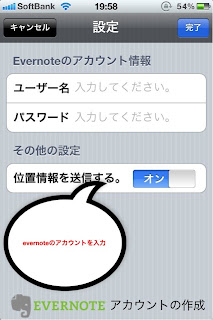
こちらが起動画面です。早速、Evernoteアカウントを入力しましょう。


位置情報を付加してEvernoteに送信することも可能です。

【早速編集してみる】


画像のサイズを選択すれば、その大きさにリサイズしてくれます。


範囲を指定すればその部分以外をカットしてくれます。


回転もご覧の通り。


後は、フォトアルバムやEvernoteに保存するだけです。
保存時にノートブックとタグを付加して保存すればOKです。

【まとめ】

ちょこっと動作が不安定なところがあるかもしれませんが全然使えるレベルです。
しっかりと保存もされます。
自分はFastEver Snapを使っているので特に写真を編集する必要性がないと感じていますが・・・
こんなアプリを待っていたという方もいるかもしれませんね。
無料なので試しに使ってみるといいかもしれません。
使う使わないはあなた次第です!


[このブログを購読]  

Flavors.meを使ってカッコいいプロフィールを作ってみた

Clip to Evernote このエントリーをブックマークに追加 このエントリーを含むはてなブックマーク
この度ブログを移籍いたしました!ブックマーク及びRSS登録変更よろしくお願いします!
Punksteady(by Wordpress)!!!!!!!!!!!!!!!!!!

【Flavors.me】


簡単にかっこいいプロフィールを作ってみたいと思いませんか?
Flavors.meを使えば簡単に作れてしまうんです。
実際に作ってみました。http://flavors.me/ika621
無料版なので、5つのサービスしか表示できませんが充分すぎます。
自分は、Twitter、Blogger、Posterous、Last.fm、Flickrを登録しています。
その他にも下記のサービスが登録できます。


Twitter、Facebook、Tumblr、Posterous、Blogger、Wordpress、Linkedln、Goodreads、Netflix、Last.fm、YouTube、Flickr、Foursquare、Etsy、RSS、Vimeo、Picasa、Delicious、TypePad、Soundcloud、Digg、Formspring、Github、Tripit、Gowalla、Behance、Bandcamp、Dailybooth

自分のBlogやTwitterのプロフィールにURL表示して使っています。お薦めのサービスです。
是非使ってみてください。


[このブログを購読]  

iTunesでダウンロードしたアプリの情報がわかるipaBacklist

Clip to Evernote このエントリーをブックマークに追加 このエントリーを含むはてなブックマーク
この度ブログを移籍いたしました!ブックマーク及びRSS登録変更よろしくお願いします!
Punksteady(by Wordpress)!!!!!!!!!!!!!!!!!!

【今年もよろしくお願いします。】

新年明けました。今年もどうぞよろしくお願いします。
昨年は「Blogger」に引っ越してきて、たくさんの方に読んで頂きました。
まさか、こんなに読んで貰えるとは思ってもみませんでした。
ブログを書くことにより情報を発信し続けることが大切だと思っています。
「役に立つ記事だったな」と一人でも思ってくれればブログを書く意味があります。
自分は、文章が下手だし、面白おかしく書けるわけでもありません。
それでも一生懸命やっていくので、応援よろしくお願いします。
また、今年はブログからフィールドを広げて、たくさんの方にお会いできたらいいなと思っています。


【ipaBacklist】


ipaBacklist
ipaBacklistは、ipaファイル(iPhoneアプリのファイル)の情報ブラウザおよびバックアップの為のソフトウエアです。

さて、新年早々の記事になりますが、PCソフトの紹介です。
本日、Evernoteの整理をしていてふと思ったのが、ダウンロードしたアプリのログを取りたいと。
昔は、iTunesから送られてくる購入メールをEvernoteに転送していたのですが、
メールが来たり来なかったりと動作が不安定で、画像もなくわかりにくいということで断念。
今は何もしていとない状態でした。
何かいい方法はないかなと模索してたらよさそうなPCソフトを発見しました。
それが、「ipaBacklist」です。結果から言うと、ログを記録する方法には使えなかったけど、
違う方法で使えそうと思ったので使ってみました。
このソフトは、シェアソフトで、制限つきではありますが50回起動までは無料で使えます。


ダウンロード後、簡単な設定の後、持っているアプリが一覧表示されます。
これだけでも、iTunesよりも情報も見やすく、便利な印象ですね。
その他に「カテゴリー」「販売会社」「価格」「サイズ」「購入日」がすぐわかるようになっています。
それでは簡単に紹介したいと思います。

①リンク機能が便利
アプリのところで右クリックすることによりそのアプリの関連サイトにすぐ飛ぶようになってます。
iTunesはもちろん、作者のサイトや、アプリ紹介サイト(CatchApp、BuzzApp、Appbank)もOK!
Twitterで検索も出来てしまいます。

②グラフ表示が便利


4つの表示方法でグラフを見ることが出来ます。
月別ダウンロード、カテゴリー別ダウンロード、有料・無料別ダウンロード、価格別ダウンロード
の4タイプです。ちなみに上の図は、カテゴリー別のグラフです。
グラフは、png形式で出力することが出来ます。期間を決めてのグラフを作成することも出来ます。

③TOPアプリ検索ができる


iTunesを開かなくても、有料ランキング、無料ランキング、セールスランキングを見ることができます。また、ダウンロードしてあるかしていないか一目でわかるようになっています。

④アイコンを出力することができる


iTunes風のアイコン、反射ありのアイコン、ノーマルアイコンを出力することができます。

⑤バックアップできる
通常のアプリのフォルダを「Aリスト」とし、新たにバックアップ用に「Bリスト」を作成してバックアップを作成することができます。

⑥リストを出力できる
リストをエクセル形式、カンマ区切り形式、タブ区切り形式で出力することが可能です。

【まとめ】

50回までは制限なしで使用することができるので、試しに使ってみることにしました。
それ以降に必要を感じたら有料版に移行したいと思います。
アプリをたくさんDLしている方にはかなりお薦めなソフトだと思います。
iTunesだけではわかりにくかった情報が簡単にわかるソフトになっています。
自分の文章だけでは伝わらないと思いますので是非是非使ってみてください。


[このブログを購読]  

Related Posts Plugin for WordPress, Blogger...